



















TX1入门教程基础篇-JETPACK自动刷机
纠错,疑问,交流: 请进入讨论区或 请点击进入页面,扫码加入微信群或Q群进行交流
获取最新文章: 扫一扫加入“创客智造”公众号
TX1入门教程基础篇-JETPACK自动刷机
说明:
- 介绍如何在Ubuntu主机上安装JetPack
- 也适用于虚拟机,但官方推荐使用独立的Ubuntu主机。
- TX1与TK1安装过程类似
JetPack
- JetPack 3.0是为Jetson开发套件安装软件工具和操作系统的工具。
- JetPack 3.0可用于将开发工具安装在Jetson开发套件(Jetson TX1或Jetson TK1)上
- 列出了所有系统要求以及可安装的不同工具
- 只需确保选择“TX1”作为要烧录的设备类型
注意:
- 除了Jetson TX1之外,您还需要另一台带有Intel或AMD x86处理器的台式机或笔记本电脑。
- 这些类型的机器通常被称为PC的个人电脑。该计算机被称为烧录过程的主机。
- JetPack是一个x86二进制文件,不能在基于ARM的机器上运行。
- 参考主机配置:戴尔Inspiron 3000系列i3847-3850BK桌面(3.5 GHz英特尔酷睿i3-4150处理器,8GB DDR3,1TB硬盘,Windows 8.1,Ubuntu安装双引导)被用作主机。
注册帐号:
- 要官方下载JetPack,需要先注册一个帐号。
- 进入https://developer.nvidia.com网站完成帐号注册并登录。
JetPack安装
- 首先在Ubuntu Host上下载最新的JetPack TX1最新的安装文件:JetPack-<VERSION>.run
- 其中<VERSION>对应的是相应的版本,目前最新版本:jetpack-l4t-3_0
- JetPack介绍页面和下载地址:
https://developer.nvidia.com/embedded/jetpack- 历史版本:
https://developer.nvidia.com/embedded/jetpack-archive-
现在到软件包在上传的Ubuntu主机
-
更改执行权限:
$ chmod +x JetPack-L4T-3.0-linux-x64.run- 执行安装
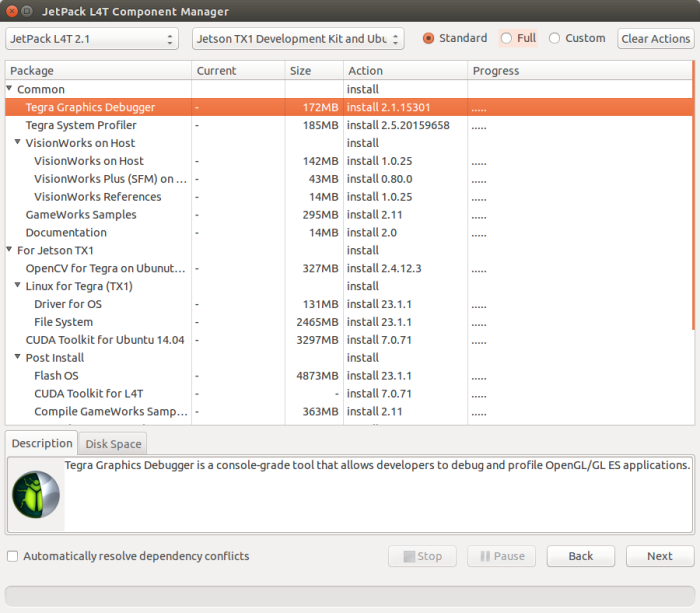
$ sudo ./JetPack-L4T-3.0-linux-x64.run- 首先是安装包选择界面,一般默认即可。
- 检查下是否选择上了CUDA Toolkit和OpenCV for Tegra,这两个包一定要装
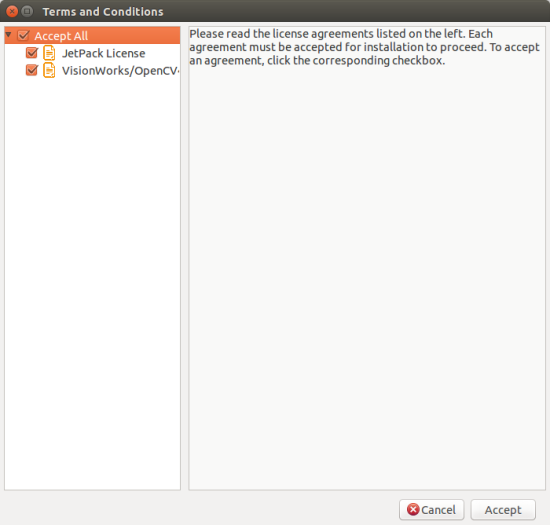
- 接受协议
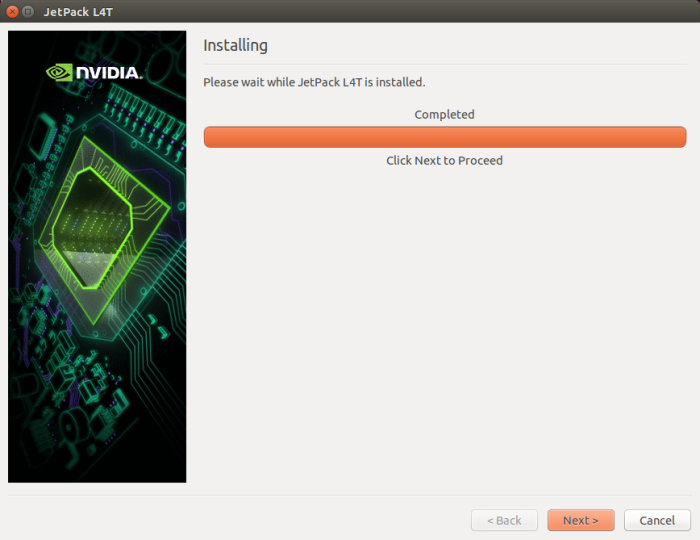
- 等待主机安装完成
- 输入用户名和密码,默认都是Ubuntu。

- IP的话如果不填,之后程序会自动计算出,请确保此时你有一根网线和你的宿主机相连,或者他们两者连接在同一个路由器上。
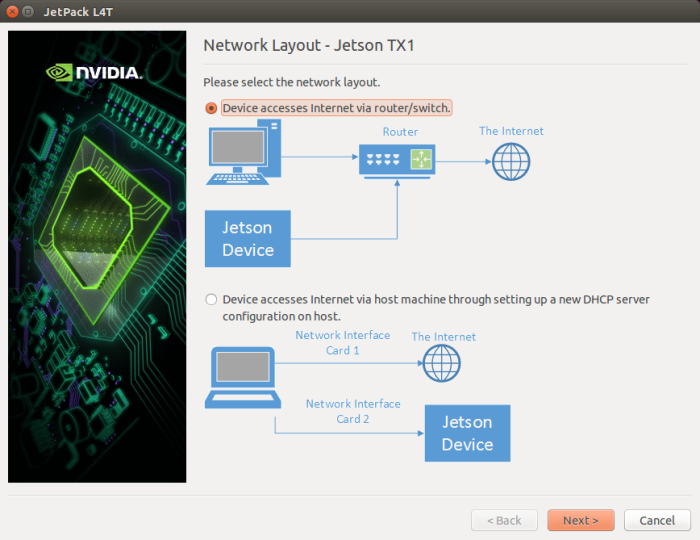
-
如果你是直接用网线连接的Jetson,那么选择第二个选项。
-
这一步只有在需要刷系统的时候才会出现
-
如果选择通过路由或交换器,要求填写网卡接口
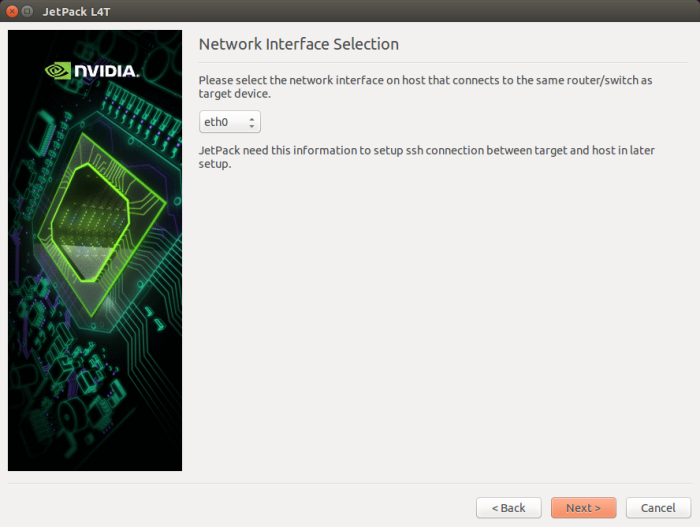
- 如果选择通过DHCP服务器,需添加互联网接口和目标接口
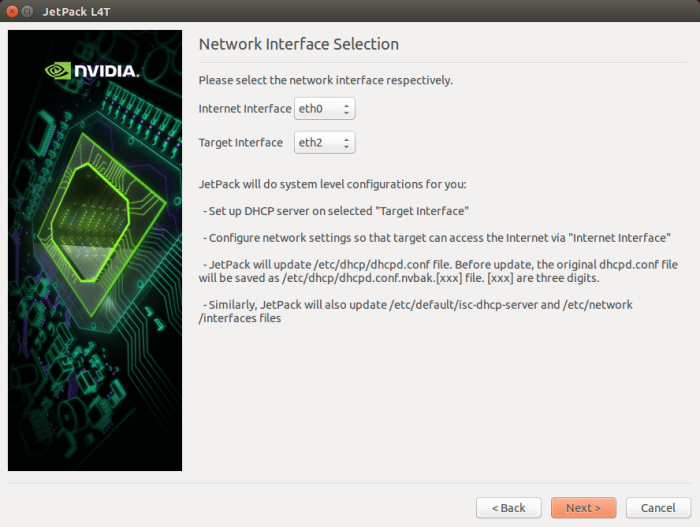
-
这里系统会自动帮你计算出Jetson的IP地址,但是可能时间比较长。
-
接下来会有提示将Tk1接入Recovery模式,首先对TX1上电,之后按住Recovery按键三秒以上,这时按一下Reset按键,再松开Recovery,Jetson就自动进入了Recovery模式。
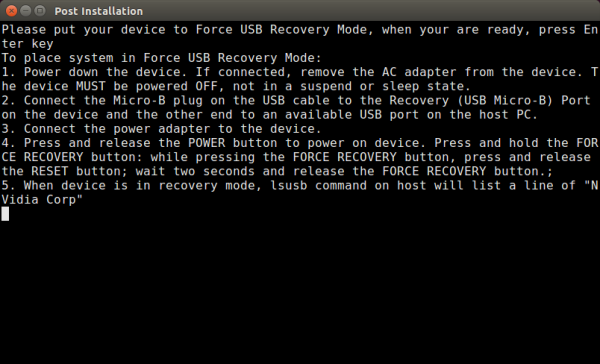
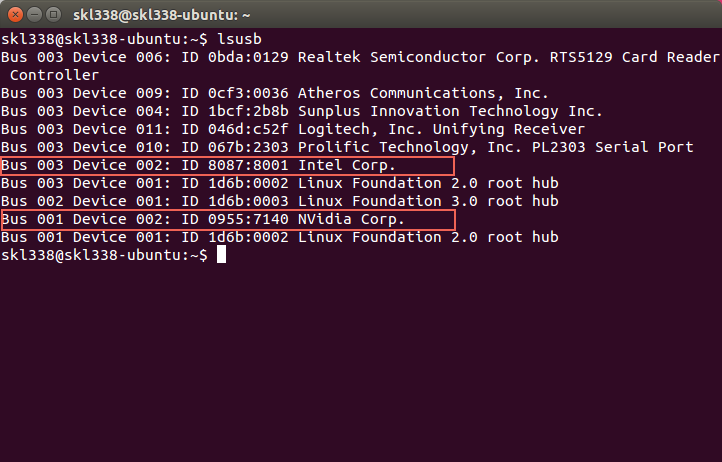
- 为了判断是否成功进入Recovery模式,可以使用lsusb命令查看是否有“NVIDIA Corpration”的设备。
- 然后在Post Installation窗口按下Enter键即进入安装,安装过程根据网络状况不同时间不一

-
下面是安装确认界面,确认无误后,点击“Next”即可
-
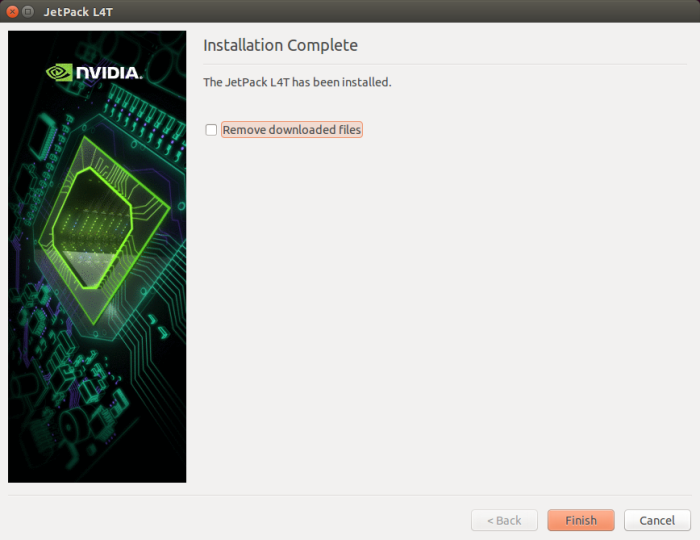
Post Installation完成之后,显示删除下载文件
问题集:
-
问题:进入安装过程中,因为一些包的原因到导致失败,要求先在设备上安装相应的包,才按Enter键盘两次继续。
-
修复:按照提示文字操作即可。
-
问题:连接ports.ubuntu.com太慢,在安装好系统之后,远程登录TX1,更换源,参考TK1入门教程基础篇-更新源
-
修复:ports.ubuntu.com本人测试在凌晨5-8点间速度最快
参考:
- http://docs.nvidia.com/jetpack-l4t/#developertools/mobile/jetpack/l4t/3.0/jetpack_l4t_install.htm
- https://youtu.be/J-ma4aZyqfY
- http://www.jianshu.com/p/997ede860d74
- http://www.jetsonhacks.com/2015/11/22/jetpack-2-0-nvidia-jetson-development-pack-jetson-tk1/
- http://blog.csdn.net/zyazky/article/details/52389185
纠错,疑问,交流: 请进入讨论区或 请点击进入页面,扫码加入微信群或Q群进行交流
获取最新文章: 扫一扫加入“创客智造”公众号