



















farmbot入门教程-控制移动
纠错,疑问,交流: 请进入讨论区或 请点击进入页面,扫码加入微信群或Q群进行交流
获取最新文章: 扫一扫加入“创客智造”公众号
说明:
- 介绍如何控制移动farmbot
步骤:
- 面板顶部的控件允许您查看FarmBot的当前位置、实时手动移动它、拍照以及回到初始位置或寻找初始位置
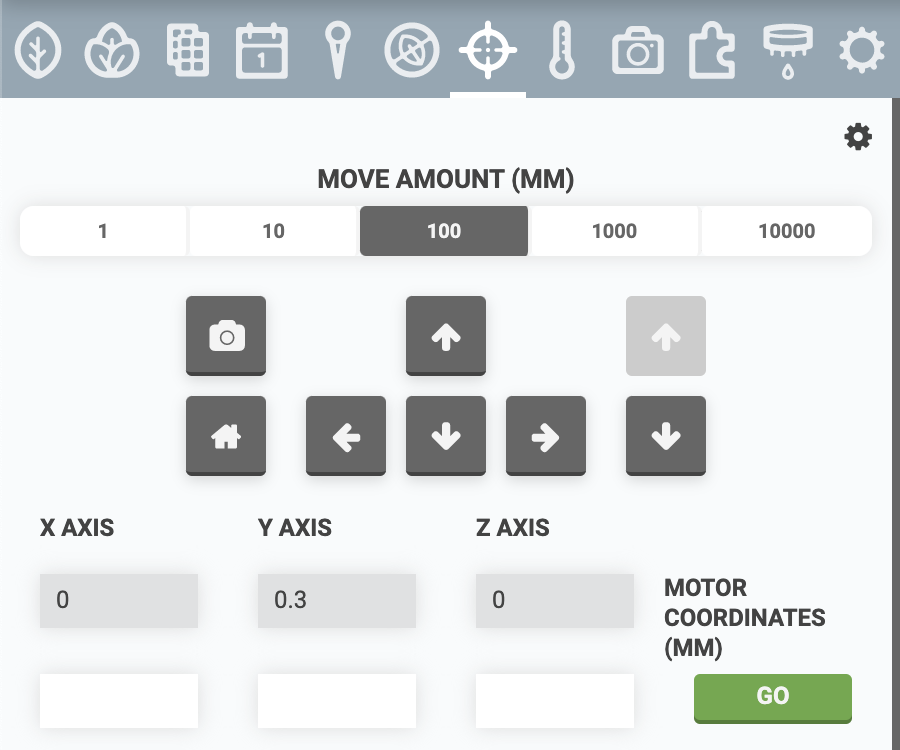
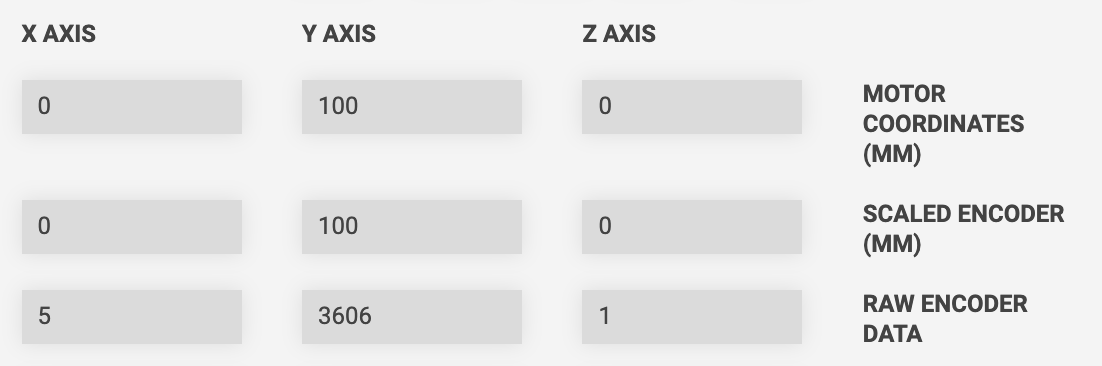
- 查看当前位置。FarmBot 的当前位置(电机坐标 (MM))显示在X 轴、Y 轴和Z 轴标签正下方的灰色区域中。此信息实时更新
-
相对运动。使用上下左右箭头按钮。默认的移动金额为100mm,但您也可以选择1、10、1000和10000mm金额
-
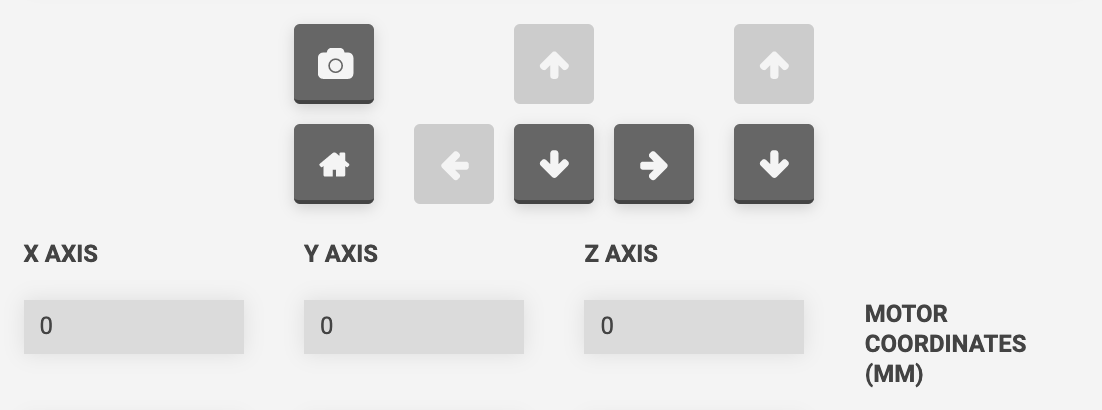
根据您的硬件设置,您可能无法移动到负坐标或超过指定的轴最大值。如果出现这种情况,某些箭头按钮可能会被禁用。在下面的示例中,由于 FarmBot 位于原点位置 (0, 0, 0),因此一半的箭头按钮被禁用,只允许远离原点位置的移动,而不允许穿过原点位置
-
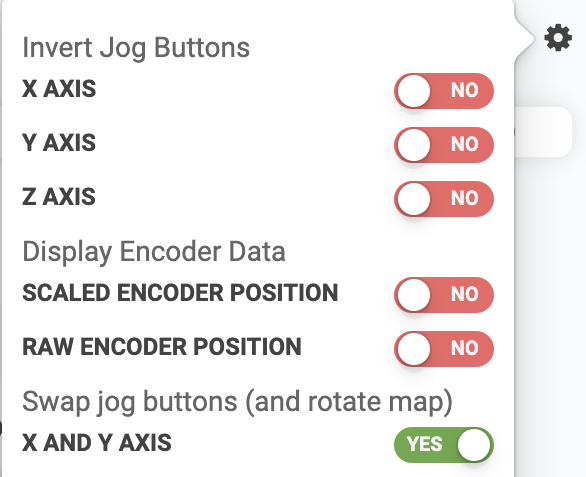
根据您通常查看 FarmBot 的方式,您可能需要更改每个箭头按钮向 FarmBot 发送的方向,以便虚拟控件与您的现实视角相匹配。例如,如果您通常从正面查看 FarmBot(查看工具头上的 FarmBot 徽标),则您希望向左按钮将 FarmBot 发送到该negative Y方向。如果你通常从电子盒的一侧查看 FarmBot,你会希望向左按钮将 FarmBot 发送到该negative X方向
-
您可以使用“反转慢跑按钮”切换按钮来更改箭头按钮向 FarmBot 发送的每个轴的方向。菜单。您还可以交换 X 轴和 Y 轴按钮,这也会将农场设计器中的地图旋转 90 度
- 绝对运动。
通过在X 轴、Y 轴和Z 轴的白色输入字段中输入新坐标,然后按GO ,将 FarmBot 移动到绝对位置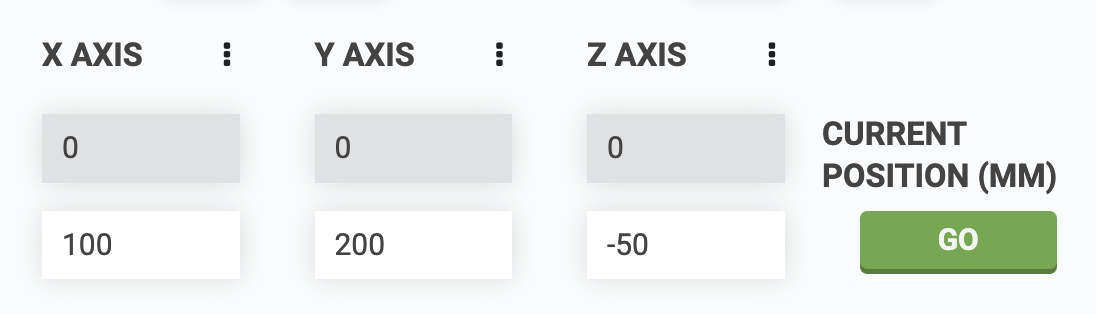 如果您没有为任何轴输入新值,那么 FarmBot 将沿该轴保持其当前位置并仅移动所需的轴
- 寻找原点位置。
这按钮图标将指示 FarmBot按照 Z、Y、X 的顺序找到所有轴的原点位置- 要回到原点位置
这按钮图标将指示 FarmBot 将所有轴移至原点位置,就像您在(0, 0, 0)移动绝对输入字段中输入了内容一样。请注意,移至原点行为将同时移动所有三个轴- 拍摄照片
这按钮将在 FarmBot 的当前位置拍照,并实时提供捕获和上传过程的进度更新。照片可以在照片面板中查看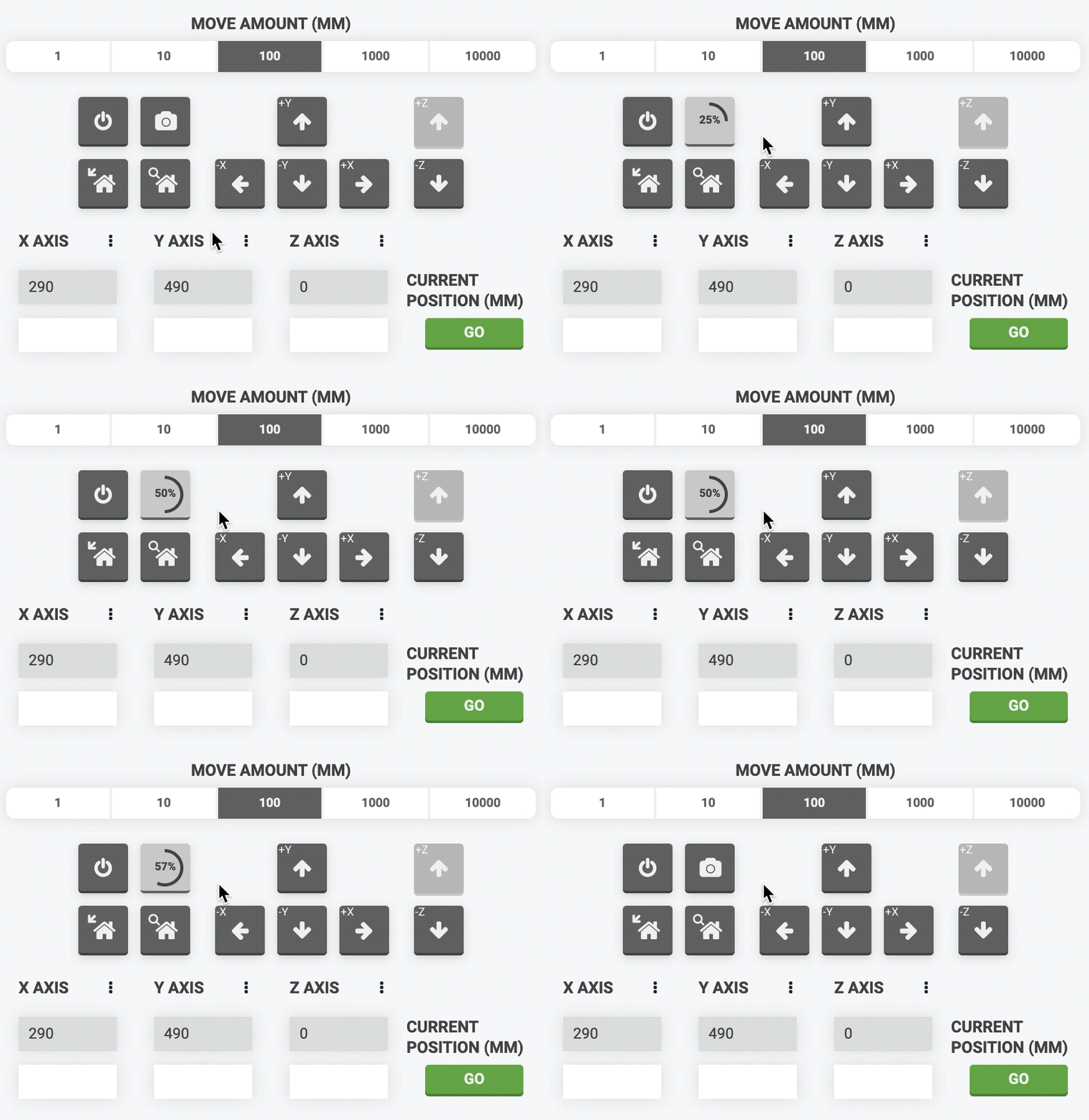
- 其他轴控制
除了轴输入字段外,还有用于位于单个轴上的“移动到原点”、“找到原点”、“设置原点”和“找到长度”的控件。弹出窗口- 电机负载
单击每个轴标签下方的负载指示条,查看每个轴的最新、最近最大值和最近平均电机负载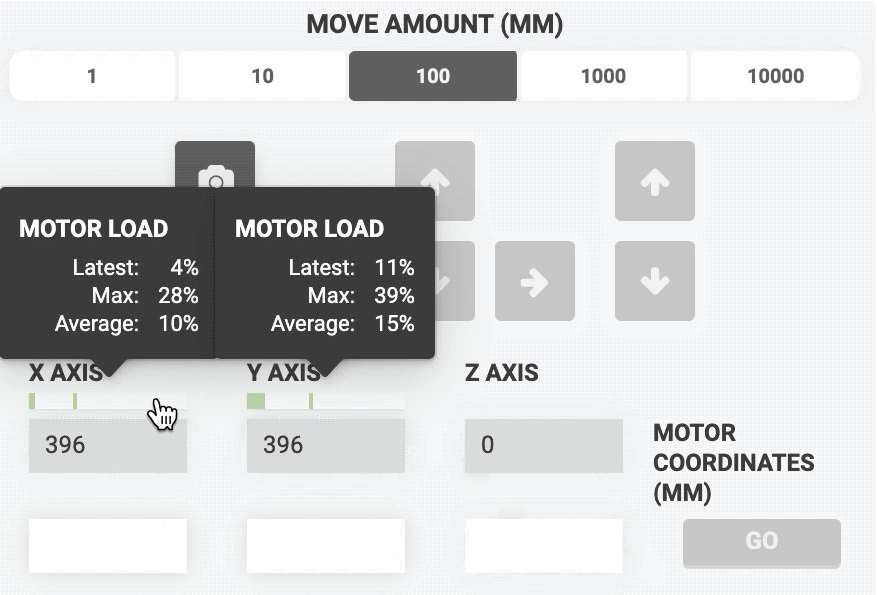
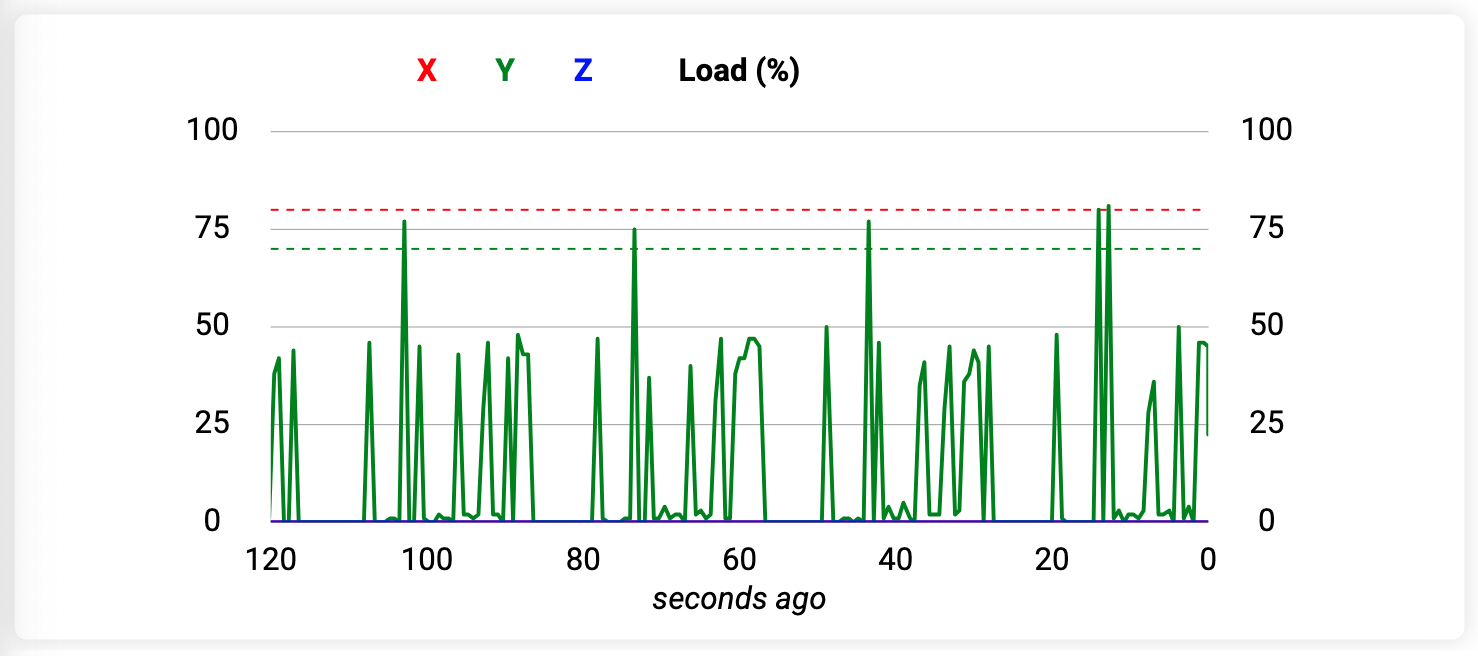
- 要查看电机负载随时间的变化图,请从菜单弹出。水平虚线表示每个轴的最大电机负载,让您可以直观地看到实时电机负载何时超过最大阈值
- 电机位置图
要查看电机位置随时间的变化图,请打开弹出菜单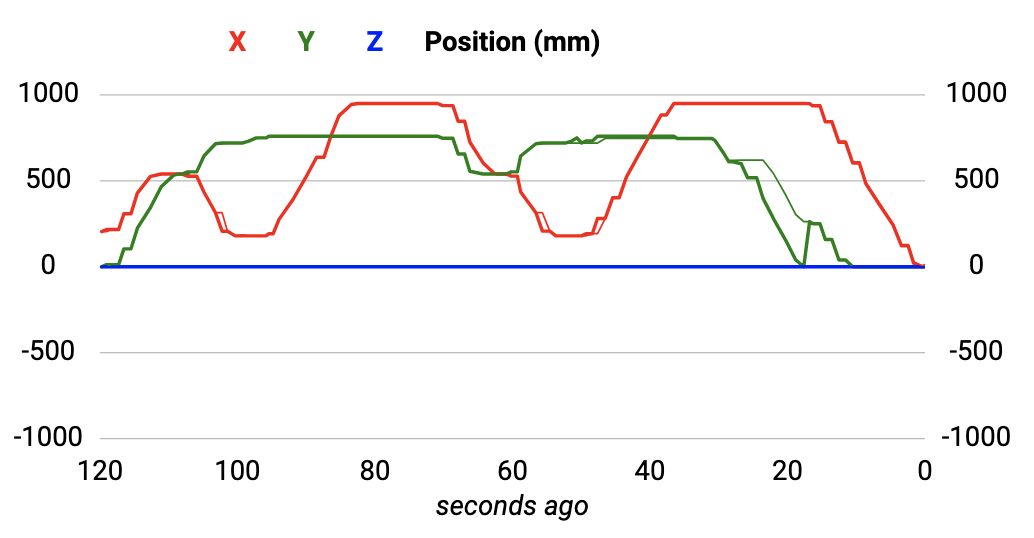
- 电源按钮
这按钮显示一个弹出窗口,其中有重新启动、关闭、软重置和硬重置FarmBot 的选项- 重启 FarmBot
这将重新启动 FarmBot 的 Raspberry Pi 和 FarmBot OS- 关闭 FarmBot
这将关闭 FarmBot 的 Raspberry Pi。要重新打开它,请拔下 FarmBot 的电源插头,然后重新插入- 软复位
软重置 FarmBot 将取消 FarmBot 连接到 Web 应用帐户和家庭 WiFi 网络的能力。在将 FarmBot 移动到具有不同 WiFi 网络的新位置之前,或者将 FarmBot 从一个 Web 应用帐户切换到另一个 Web 应用帐户- 硬重置
硬重置 FarmBot 将清除设备中的所有数据,让您从头开始。如果您在设置过程中遇到问题,建议这样做

通过将最新版本的 FarmBot OS 重新刷新到 microSD 卡上来执行硬重置。硬重置后,您需要重新配置 FarmBot以将其连接到互联网和您的 Web 应用程序帐户。
纠错,疑问,交流: 请进入讨论区或 请点击进入页面,扫码加入微信群或Q群进行交流
获取最新文章: 扫一扫加入“创客智造”公众号