



















farmbot软件入门教程-即插即用相机
纠错,疑问,交流: 请进入讨论区或 请点击进入页面,扫码加入微信群或Q群进行交流
获取最新文章: 扫一扫加入“创客智造”公众号
说明:
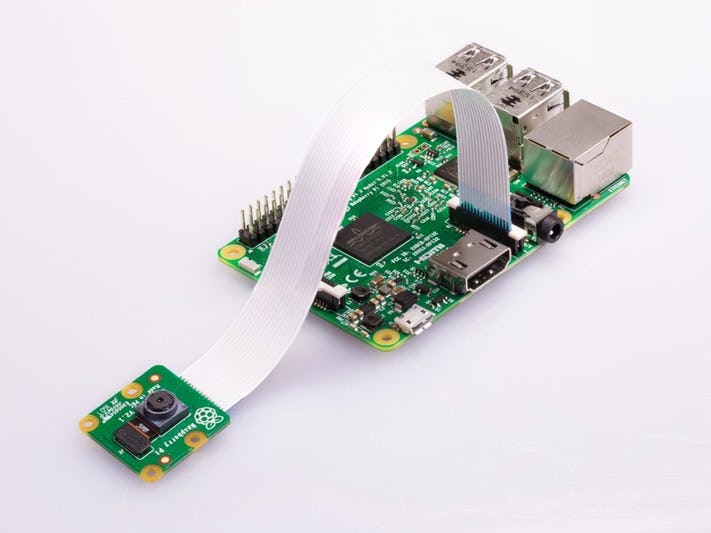
- FarmBot OS 仅支持即插即用 USB 摄像头和官方Raspberry Pi 摄像头。如果您想使用第三方即插即用 USB 摄像头,只需将其插入 Raspberry Pi 上的备用 USB 端口即可。如果您想使用 Raspberry Pi 摄像头,请将带状电缆插入 Pi 的CAMERACSI 端口
我的相机需要特殊的软件驱动程序
-
尽管 FarmBot 在 Linux 驱动的 Raspberry Pi 上运行,但无法像在台式计算机上那样添加和删除某些相机所需的特殊软件驱动程序。如果您的第三方相机无法立即与 FarmBot 配合使用,我们将无法为您添加特殊驱动程序或排除设置故障。
-
使用具有特殊软件要求的相机的唯一方法是为您的 FarmBot 创建“sidecar”模块。sidecar 模块是一台单独的计算机,您可以根据需要为其配置相机所需的任何软件驱动程序。此外,您还需要配置 sidecar 以与您的 FarmBot 通信,这将需要更高级的编程专业知识。此选项仅适用于高级用户。请参阅我们的开发人员文档,获取有关如何设置 sidecar 的简要指南。
纠错,疑问,交流: 请进入讨论区或 请点击进入页面,扫码加入微信群或Q群进行交流
获取最新文章: 扫一扫加入“创客智造”公众号