



















TK1入门教程软件篇-实现teamviewer远程桌面登录
纠错,疑问,交流: 请进入讨论区或 请点击进入页面,扫码加入微信群或Q群进行交流
获取最新文章: 扫一扫加入“创客智造”公众号
TK1入门教程软件篇-实现teamviewer远程控制
说明:
- 介绍如何在TK1上安装teamviewer并实现远程控制
- teamviewer需要安装arm版本的
开发板上安装:
- 下载软件包:
$ cd ~
$ wget https://download.teamviewer.com/download/linux/teamviewer-host_armhf.deb- 安装包:
$ sudo dpkg -i teamviewer-host_armhf.deb
$ sudo apt-get install -f- 停止服务:
$ sudo teamviewer --daemon stop- 修改配置:
$ sudo vim /opt/teamviewer/config/global.conf- 修改内容为:
[int32] EulaAccepted = 1
[int32] EulaAcceptedRevision = 6- 启动服务:
$ sudo teamviewer --daemon start- 获取id
$ teamviewer --info print id- 设置密码
$ sudo teamviewer --passwd [NEWPASSWORD]- 重新设定密码后请重启teamviewer
远程PC连接:
- 下载PC,windows版的teamviewer,地址为:https://www.teamviewer.com/en/download/windows/
- 打开teamviewer,如图:
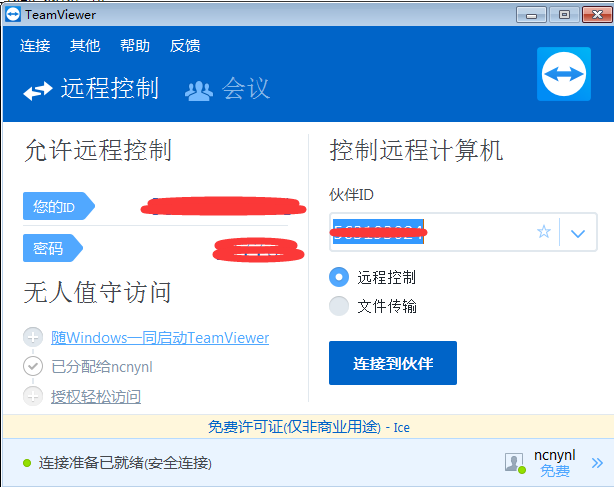
- 输入伙伴ID,点击连接到伙伴
- 输入密码
- 显示界面,即可远程控制
纠错,疑问,交流: 请进入讨论区或 请点击进入页面,扫码加入微信群或Q群进行交流
获取最新文章: 扫一扫加入“创客智造”公众号