



















openEuler系统入门教程-在openEuler上安装xfce
纠错,疑问,交流: 请进入讨论区或 请点击进入页面,扫码加入微信群或Q群进行交流
获取最新文章: 扫一扫加入“创客智造”公众号
说明
- 介绍如何在openEuler上安装桌面xfce
步骤:
- 执行命令
#更新软件源
sudo dnf update
#安装字库
sudo dnf install dejavu-fonts liberation-fonts gnu-*-fonts google-*-fonts
#安装Xorg
sudo dnf install xorg-*
#安装XFCE及组件
sudo dnf install xfwm4 xfdesktop xfce4-* xfce4-*-plugin network-manager-applet
#安装登录管理器
sudo dnf install lightdm lightdm-gtk
#设置默认桌面为XFCE 通过root权限用户设置
echo 'user-session=xfce' >> /etc/lightdm/lightdm.conf.d/60-lightdm-gtk-greeter.conf
#使用登录管理器登录XFCE
#登录管理器启动后,在右上角左侧选择"xfce-session" 输入用户名、密码登录
sudo systemctl start lightdm
#设置开机自启动图形界面
sudo systemctl enable lightdm
sudo systemctl set-default graphical.target
#如果默认安装了gdm,建议停用gdm
systemctl disable gdm
重启验证
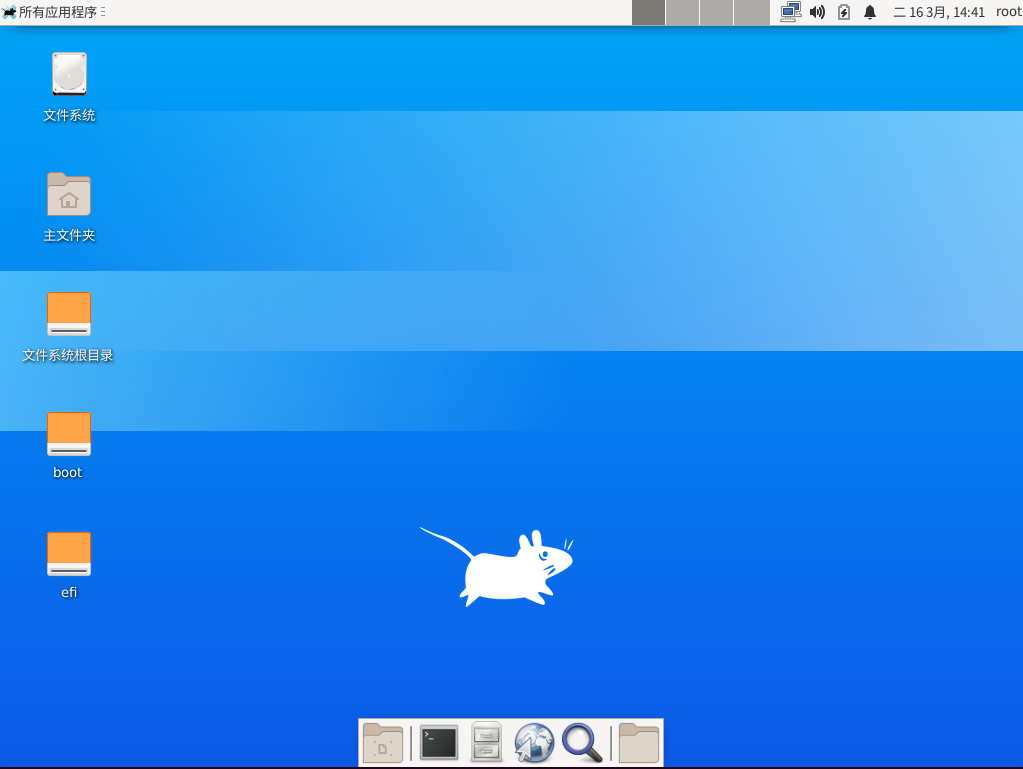
sudo reboot- 效果图:
纠错,疑问,交流: 请进入讨论区或 请点击进入页面,扫码加入微信群或Q群进行交流
获取最新文章: 扫一扫加入“创客智造”公众号