



















Turbot4-ARM仿真入门教程-指定地图进行单点导航
纠错,疑问,交流: 请进入讨论区或 请点击进入页面,扫码加入微信群或Q群进行交流
获取最新文章: 扫一扫加入“创客智造”公众号
欢迎加入我们的turtlebot4交流群,微信扫描右侧二维码立即进群交流
说明
- 介绍如何指定地图进行单点导航
- 采用先建图后导航的方式,启动之前slam-toolbox建图算法保存的地图,再进行导航
步骤
- 1.新开终端,启动仿真
#加载仿真环境
. /usr/share/gazebo/setup.bash

#gazebo
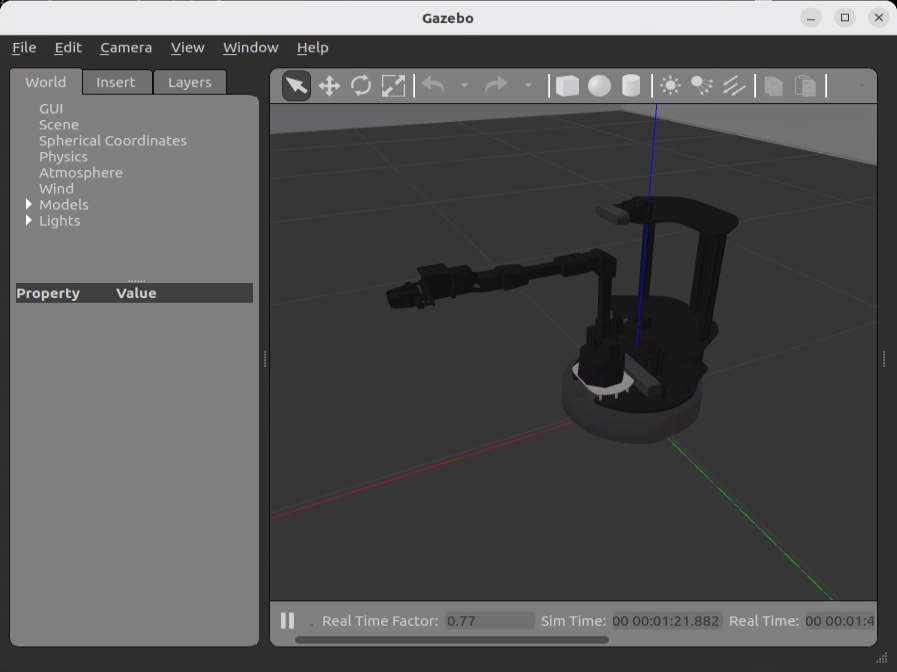
ros2 launch interbotix_xslocobot_sim xslocobot_gz_classic_nav.launch.py robot_model:=locobot_wx200 verbose:=true- gazebo效果图
- 2.启动定位并加载地图
ros2 launch interbotix_xslocobot_nav xslocobot_nav2_localization_sim_map.launch.py map:=/home/ubuntu/map/slam_toolbox.yaml robot_name:=locobot-
指定map为/home/ubuntu/map/slam_toolbox.yaml,可以替代为自己保存地图的具体路径
-
3.启动导航
ros2 launch interbotix_xslocobot_nav xslocobot_nav2_localization_sim_nav2.launch.py robot_name:=locobot- 4.新开终端,启动rviz
ros2 launch interbotix_xslocobot_nav xslocobot_nav2_rviz.launch.py- rviz效果图

- 通过点击rviz上的2D Pose Estimate 进行初始化
- rviz效果图

- 通过点击rviz上2D Goal Pose进行导航
- rviz效果图

纠错,疑问,交流: 请进入讨论区或 请点击进入页面,扫码加入微信群或Q群进行交流
获取最新文章: 扫一扫加入“创客智造”公众号
欢迎加入我们的turtlebot4交流群,微信扫描右侧二维码立即进群交流