



















ROS2与Open-RMF真机教程-制作rmf所需的导航图
纠错,疑问,交流: 请进入讨论区或 请点击进入页面,扫码加入微信群或Q群进行交流
获取最新文章: 扫一扫加入“创客智造”公众号
文章说明
- 本教程主要介绍制作rmf所需的导航图的操作步骤
前提准备
- 在上个教程中,我们使用了TB3对简单环境进行了建图
- 此时需要将该地图文件复制到装有
traffic-editor程序的PC上
# 本次测试中的TB3的IP地址为 192.168.0.25
$ cd ~/ros2_free_fleet_ws/src/rmf_real_fleet/rmf_real_fleet_maps/maps/
$ mkdir test_map
$ cd test_map
$ scp ubuntu@192.168.0.25:~/test_map* .- 然后还需要将pgm地图,转换png格式
$ convert test_map.pgm test_map.png操作步骤
- 启动
traffic-editor
$ traffic-editor1. 新建地图文件
- 左上角界面
Building->New - 选择目录
~/ros2_free_fleet_ws/src/rmf_real_fleet/rmf_real_fleet_maps/maps/test_map/ - 输入文件名
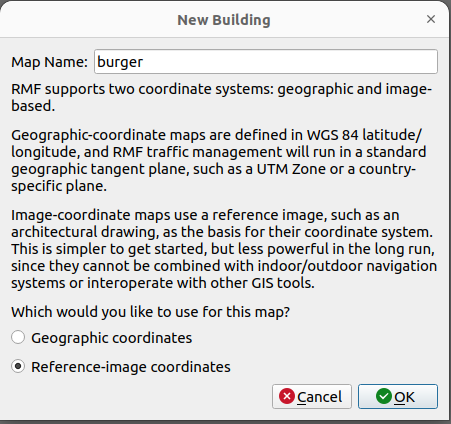
test_map.building.yaml - Map Name:
test_map - 这里我们使用建图后的地图作为平面图, 选择
Referrenc-image coordinates - 效果如图
2. 新建楼层
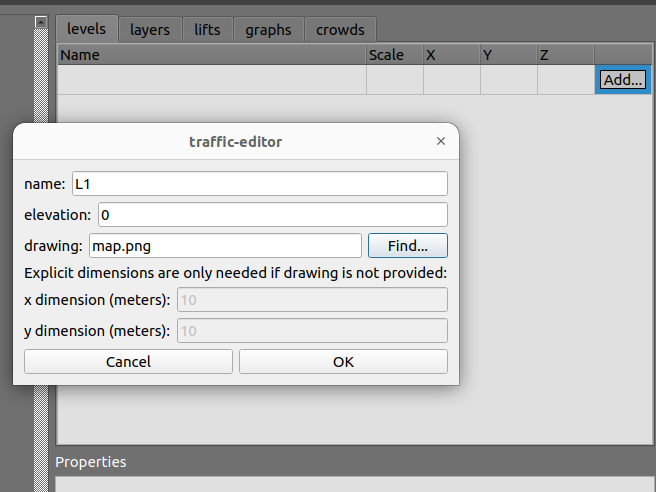
- 设为
L1,并指定栅格图作为平面图 test_map.png位于~/ros2_rmf_free_fleet_ws/src/rmf_real_fleet/rmf_real_fleet_maps/maps/test_map/目录下
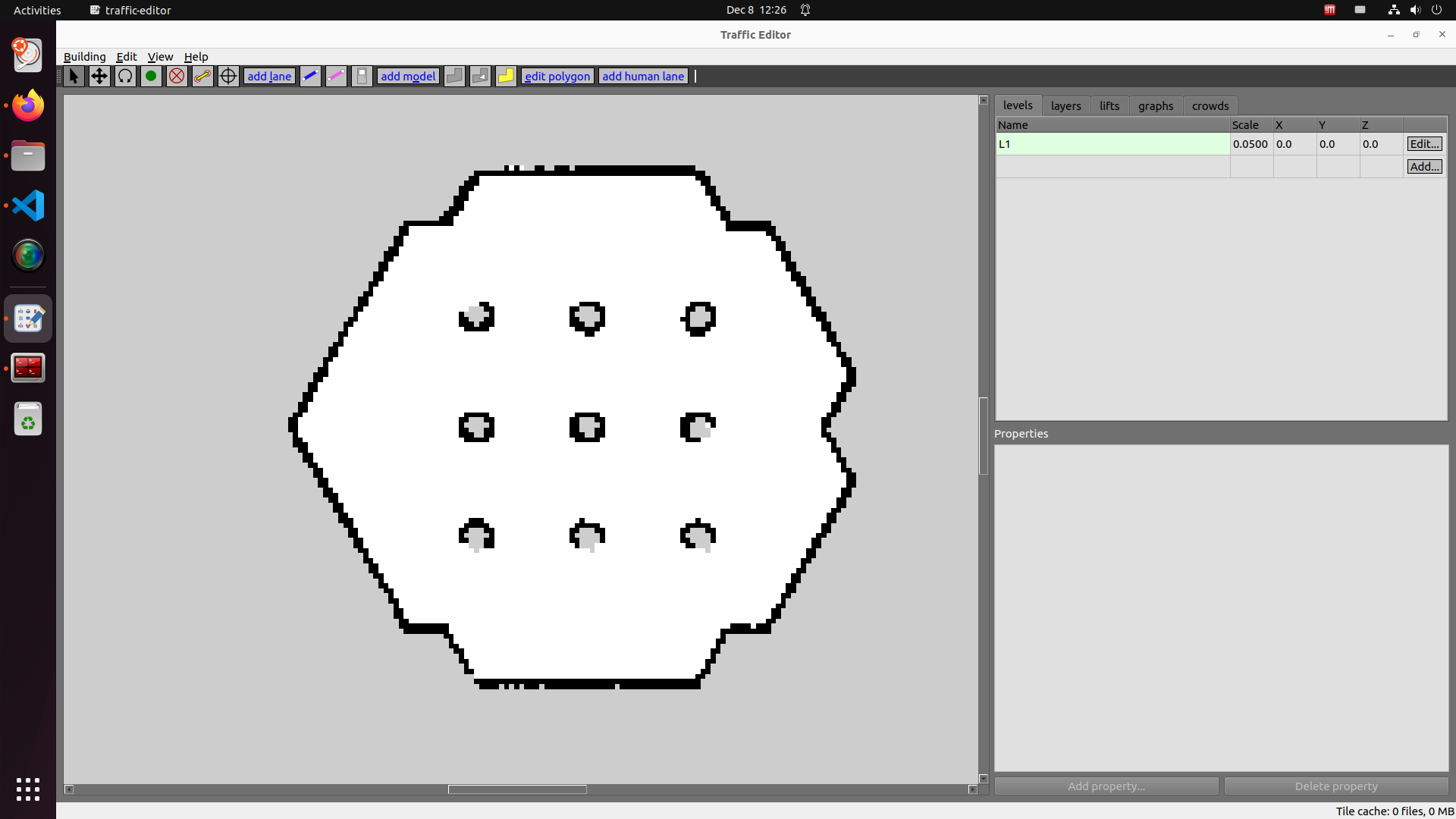
- 点OK后, 栅格图就已经加载,通过鼠标中键调整好位置
3. 设置地图尺寸
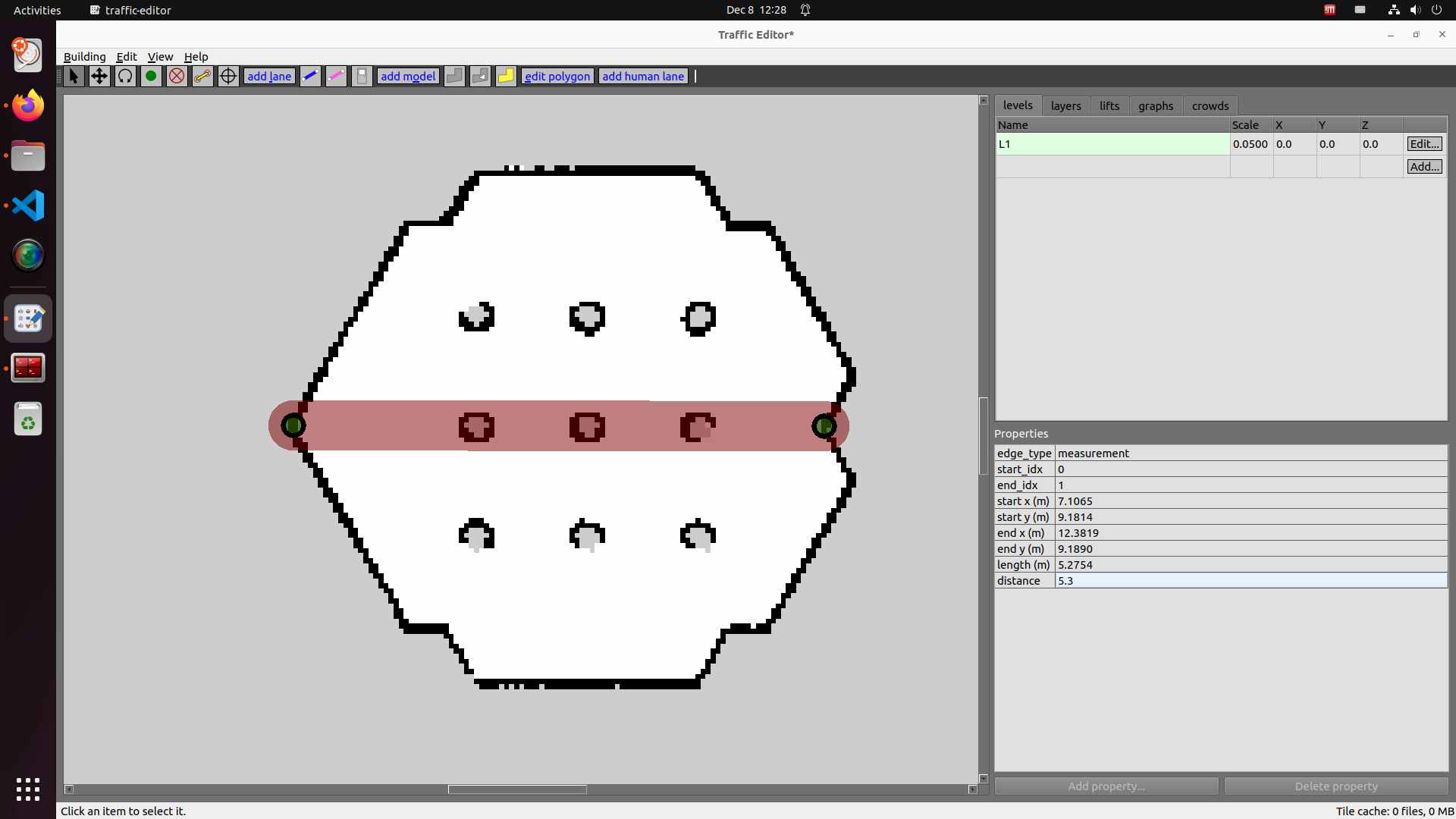
- 点击上侧工具栏的
Add Measurement - 如图所示,从左边顶点拉到右边, 再使用
Select工具,点画好的线条,设置右下线条属性Properties的distance为5.3
4. 设置墙体
- 点击上侧工具栏的
Add wall - 选择在地图的顶点之间拉线, 同时地图里面的柱体拉线,点右键连线结束
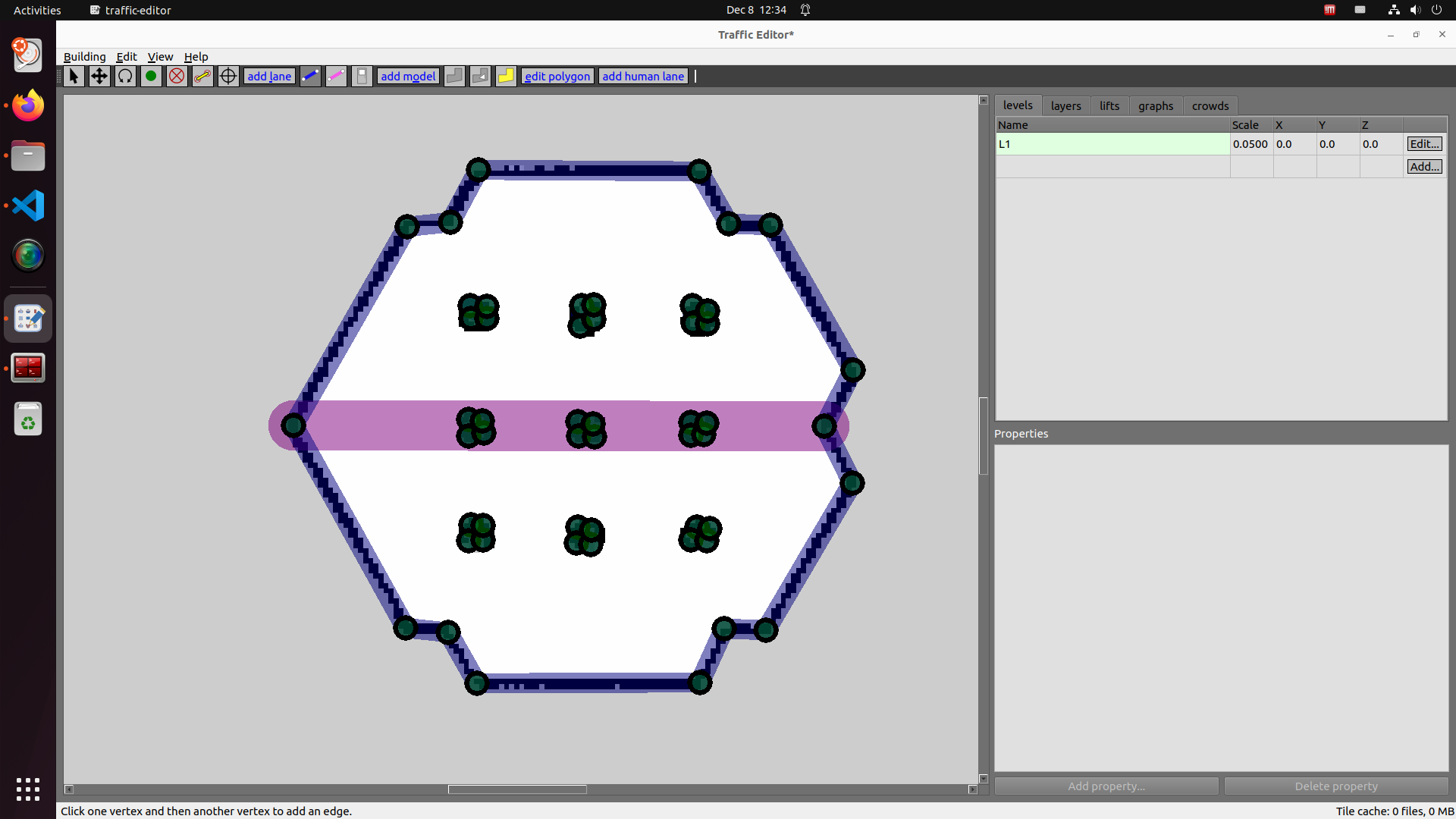
5. 设置活动区
- 点击上侧工具栏的
Add floor polygon - 也是跟随刚才地图顶点之间拉线, 拉线后在用
select工具点选就会高亮显示
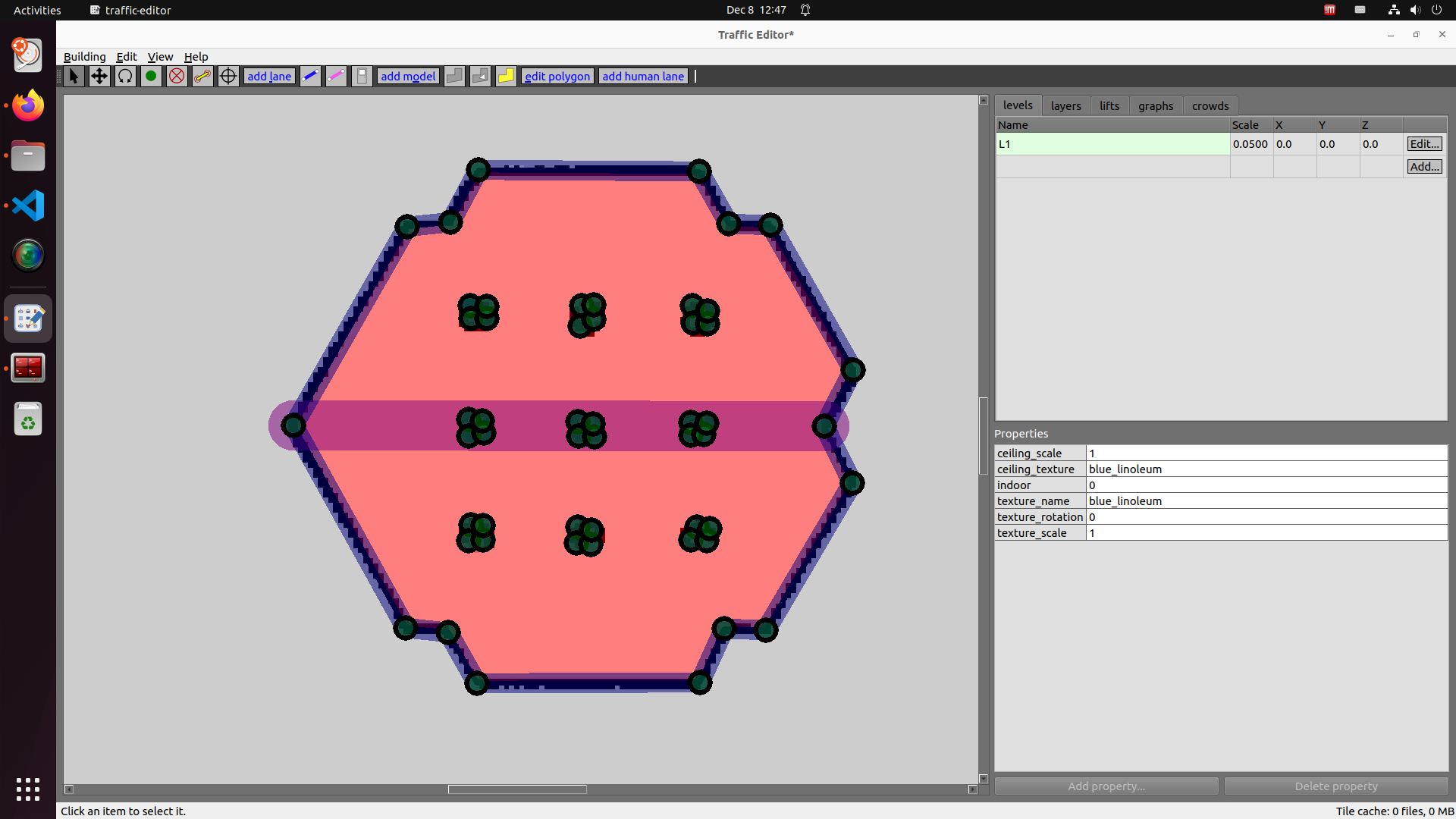
6. 设置航点和车道线
- 点击上侧工具栏的
Add lane, 可以自由拉线, 但是各点之间要连线
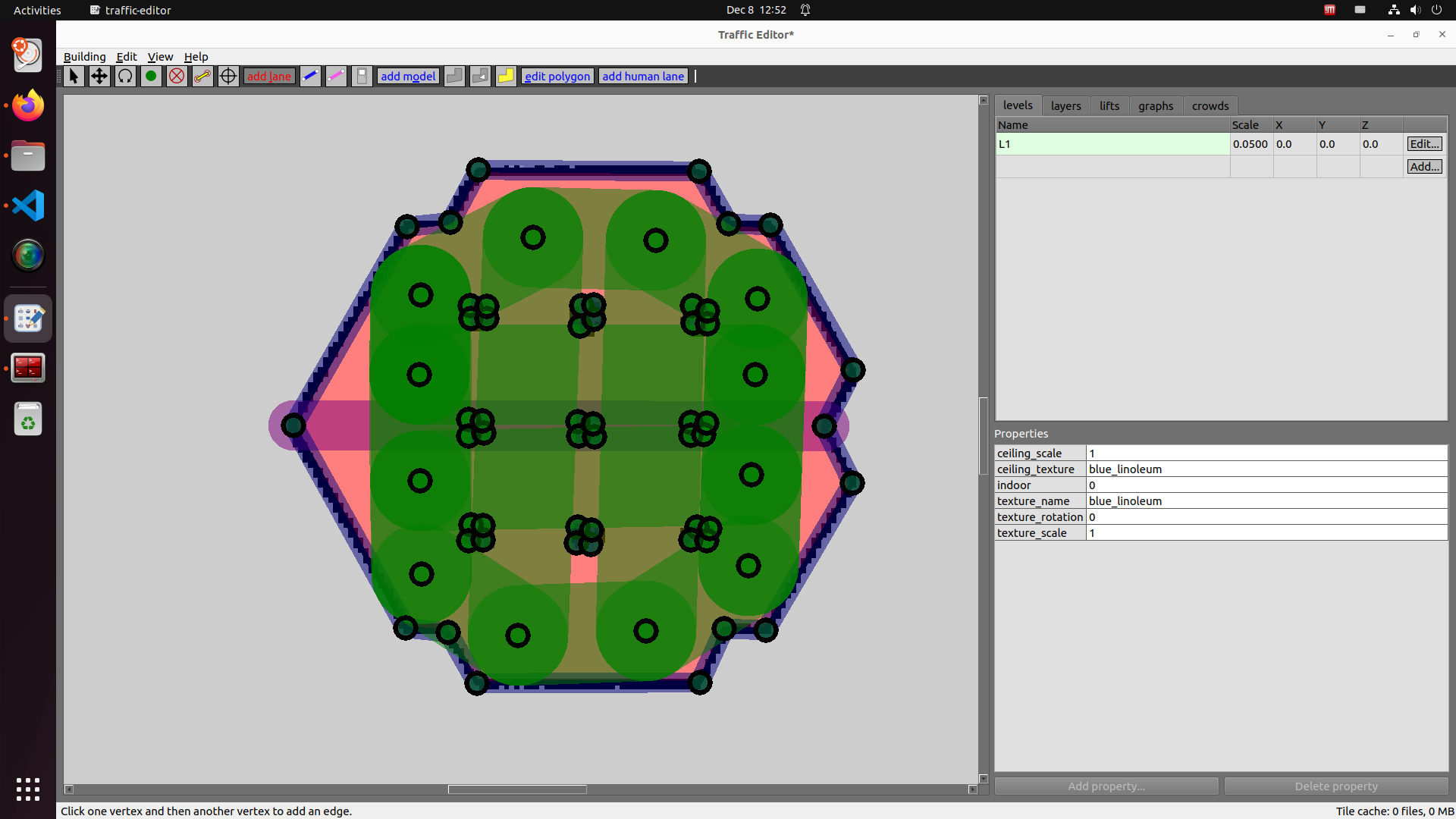
7. 配置tb3_0小车
- 选择上面第一个点作为小车1的起始位置点
- 名称
name: tb3_0_charger - 点击右下侧
Add Property按钮添加属性
is_charger: ture
is_parking_spot: ture
is_holding_spot: true
spawn_robot_name: tb3_0
spawn_robot_type: tb3- 效果图:
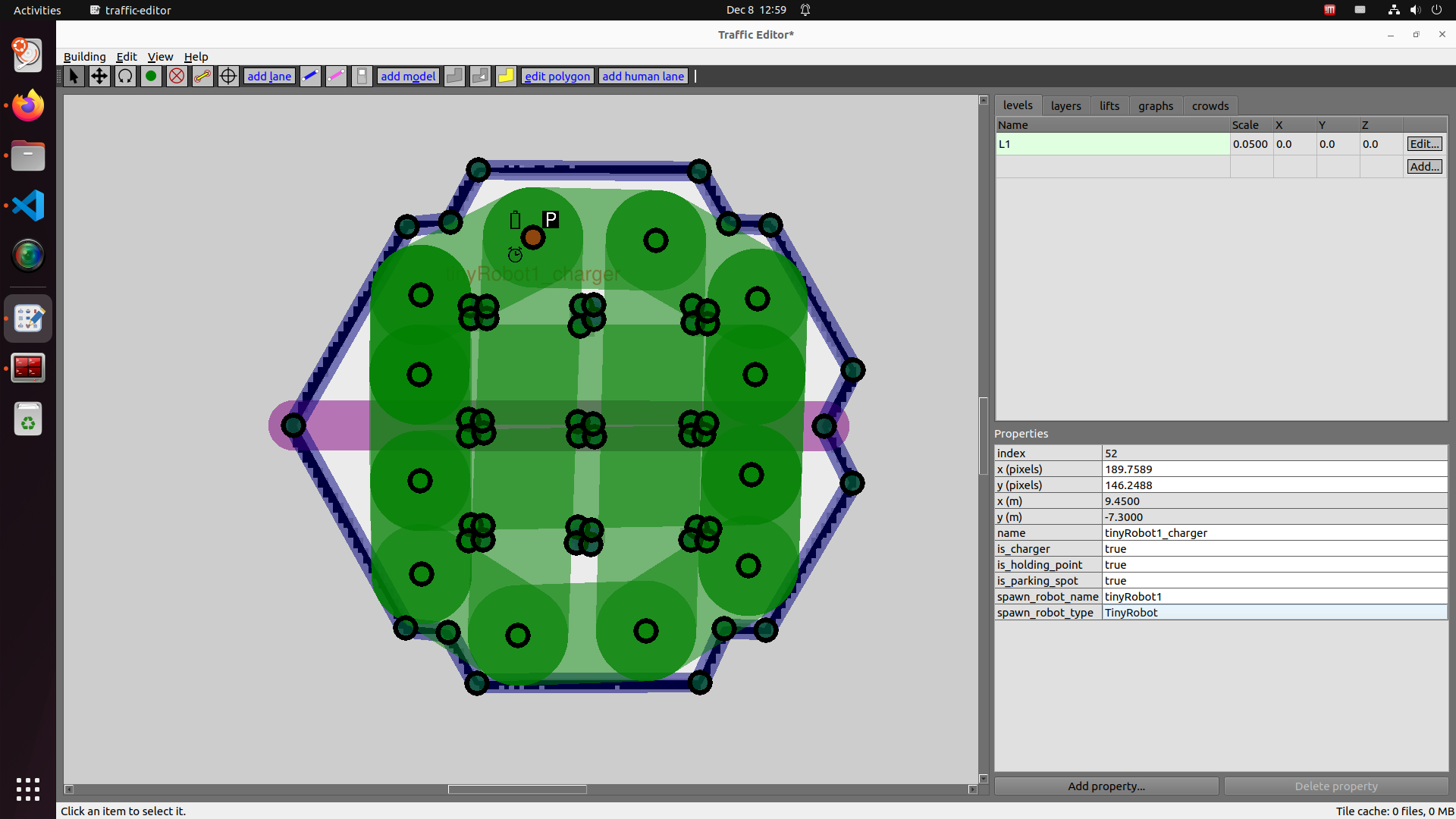
8. 配置tb3_1小车
- 选择下面第一个点作为tb3_1的起始位置点
- 名称
name: tb3_1_charger - 点击右下侧
Add Property按钮添加属性
is_charger: ture
is_parking_spot: ture
is_holding_spot: true
spawn_robot_name: tb3_1
spawn_robot_type: tb3- 效果图:
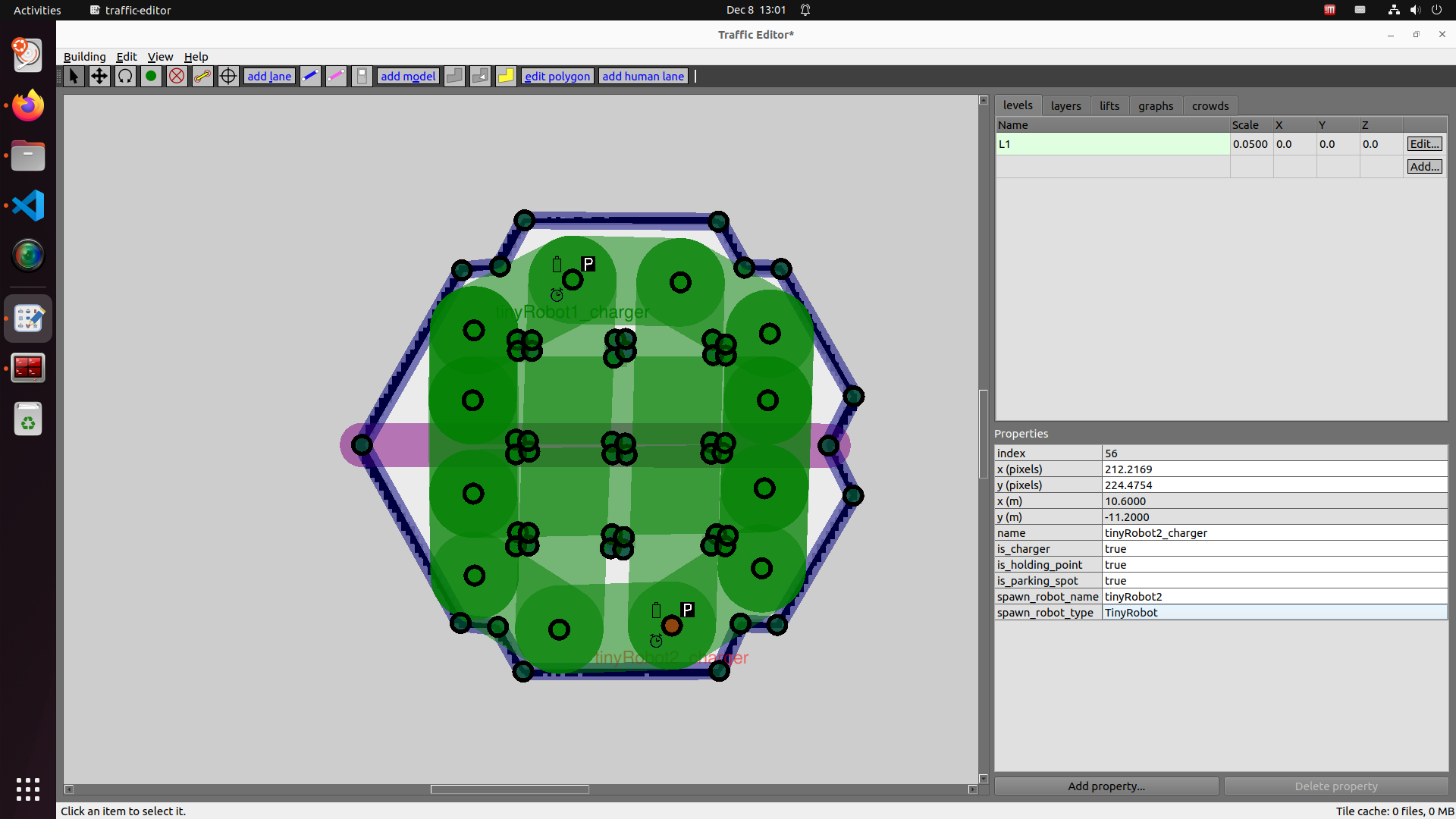
9. 配置航点
- 选择任意其他航点,分别设置为
name: spot_1
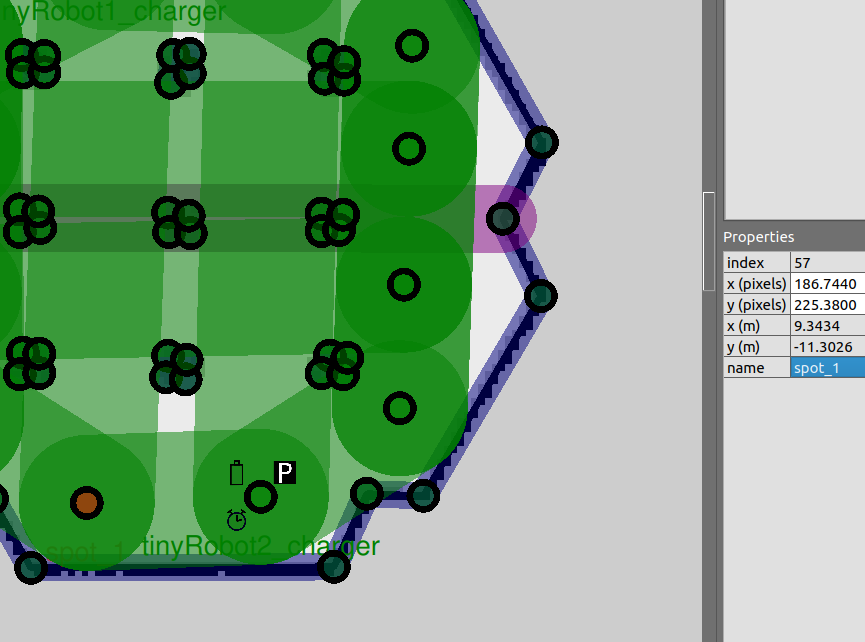
- 设置更多
spot_2.....spot_5
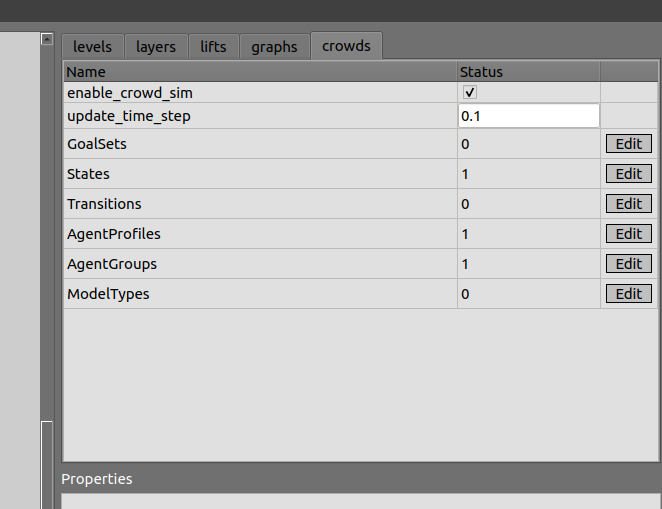
10. 配置crowds
enbale_crowd_sim要勾选上
11. 保存地图
-
点击左上侧界面导航条
Building->save -
生成导航图
$ cd ~/ros2_free_fleet_ws/
$ colcon build --symlink-install
$ ls ~/ros2_free_fleet_ws/install/rmf_real_fleet_maps/share/rmf_real_fleet_maps/maps/test_map/nav_graphs/
0.yaml
纠错,疑问,交流: 请进入讨论区或 请点击进入页面,扫码加入微信群或Q群进行交流
获取最新文章: 扫一扫加入“创客智造”公众号