



















TK1入门教程基础篇-设置wifi热点
纠错,疑问,交流: 请进入讨论区或 请点击进入页面,扫码加入微信群或Q群进行交流
获取最新文章: 扫一扫加入“创客智造”公众号
TK1入门教程基础篇-设置wifi热点
说明:
- 介绍如何让ubuntu开启wifi热点(16.04与14.04可用)
步骤:
- 创建一个普通的热点,点击右上角的网络,然后选择下拉菜单中的编辑连接,然后出现以下界面
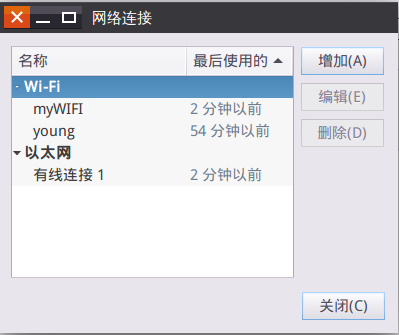
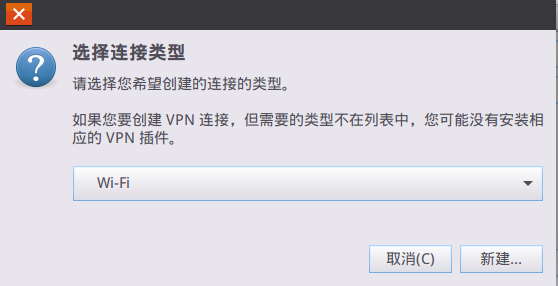
- 然后点击增加,连接类型选接Wi-Fi,再点新建
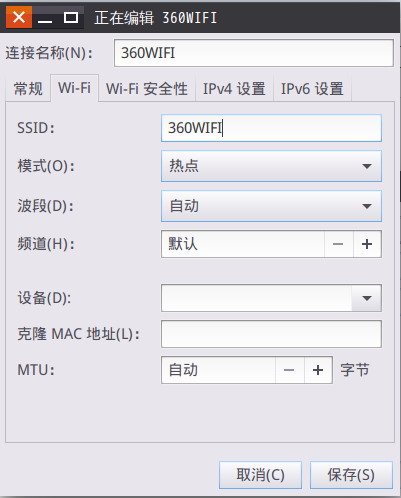
- WIFI的设置如下,第一个连接名称是指保存在本地的文件名称,SSID是别的电脑搜索到的你wifi的名称
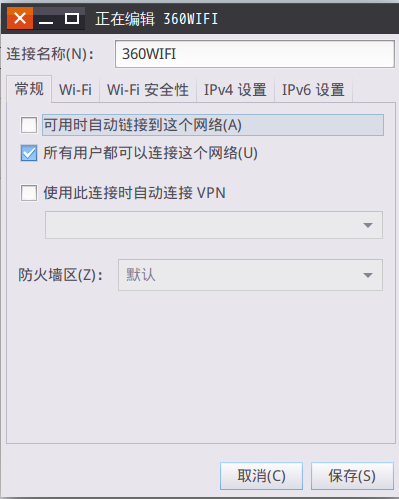
- 常规那里的设置如下
- 然后Wi-Fi安全性的设置如下:

- IPv4与IPv6的设置如下:
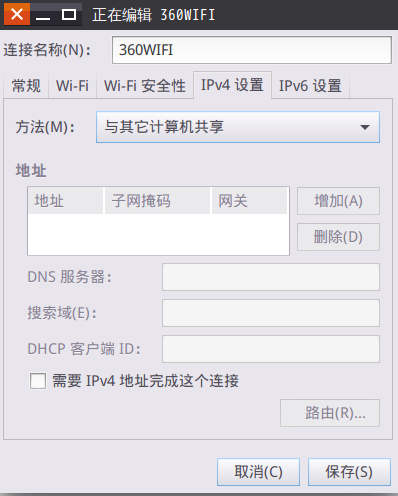
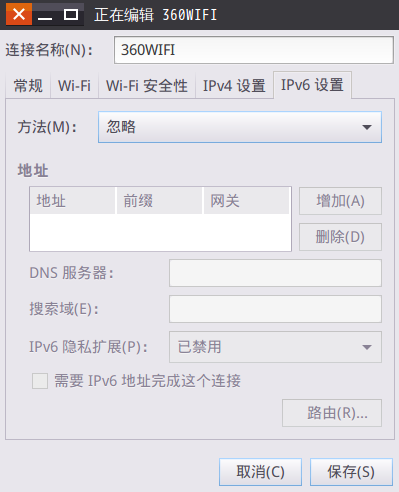
- 设置完成之后点击右下角保存。
- 至此一个wifi热点创建完成,但是这样设置出来的wifi手机是搜不到
- 我们来修改一下刚刚创建的wifi的配置文件,文件在路径/etc/NetworkManager/system-connections/下
- 文件名为刚刚设置时第一行写的名字。

- 如我刚刚创建的是360WIFI,用编辑器打开这个文件(需用root权限打开)
- 然后将wifi的那一节里面的mode值改成ap,这样我们的wifi热点就创建完成了

- wifi创建完后,我们还不能使用,需用先用自己电脑连接后,别的设备才能搜到wifi
- 按照以下步骤:
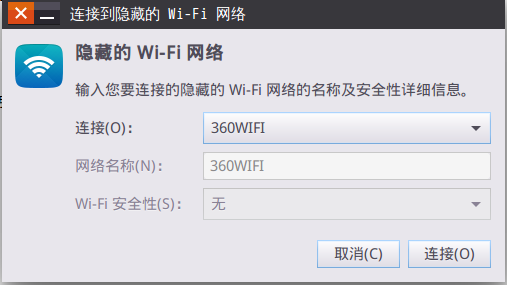
- 首先,点击右上角网络,在下拉菜单选择“连接到隐藏的Wi-Fi网络”,
- 在弹出的框里选择刚刚创建的wifi,点击连接,就能使用wifi上网了!
- 当然,还有很多其他的方法可用创建wifi热点,可以自己去查阅资料
参考:
纠错,疑问,交流: 请进入讨论区或 请点击进入页面,扫码加入微信群或Q群进行交流
获取最新文章: 扫一扫加入“创客智造”公众号