




ROS2与Turtlebot3-ARM入门教程-使用树莓派v2相机
纠错,疑问,交流: 请进入讨论区或 请点击进入页面,扫码加入微信群或Q群进行交流
获取最新文章: 扫一扫加入“创客智造”公众号
欢迎加入我们的turtlebot3交流群,微信扫描右侧二维码立即进群交流
文章说明
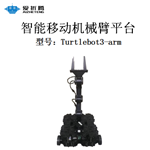
- 本教程主要说明turtlebot3-arm使用树莓派v2相机
- 本教程使用的设备:jetson nano super
- 本教程使用的系统:humble,ubuntu22.04
操作步骤
- 创建目标目录(如果不存在)
sudo mkdir -p /boot/dtb- 把所有 -nv-super.dtb 都复制过去(工具会自动匹配):
sudo cp /boot/tegra234-p3768-0000+p3767-*-nv-super.dtb /boot/dtb/- 验证并运行界面jetson-io.py
sudo script -q -c '/opt/nvidia/jetson-io/jetson-io.py' /dev/null- 配置界面,依次选择
Configure Jetson 24pin CSI Connector
Configure for compatible hardware
传感器选择:Camera IMX219-Dual
Save pin changes → Save and reboot to reconfigure pins,板子自动重启,设备树生效。- 列出相机设备,树莓派v2相机:/dev/video0
$ v4l2-ctl --list-devices

NVIDIA Tegra Video Input Device (platform:tegra-camrtc-ca):
	/dev/media0

vi-output, imx219 9-0010 (platform:tegra-capture-vi:2):
/dev/video0- 使用树莓派v2相机
$ nvgstcapture-1.0 --orientation 2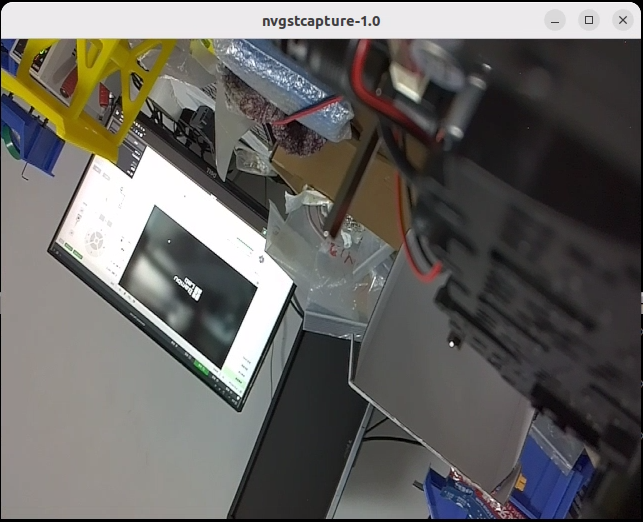
纠错,疑问,交流: 请进入讨论区或 请点击进入页面,扫码加入微信群或Q群进行交流
获取最新文章: 扫一扫加入“创客智造”公众号
欢迎加入我们的turtlebot3交流群,微信扫描右侧二维码立即进群交流