



















OpenManipulator-P机械臂入门教程-手柄控制
纠错,疑问,交流: 请进入讨论区或 请点击进入页面,扫码加入微信群或Q群进行交流
获取最新文章: 扫一扫加入“创客智造”公众号
说明
- 介绍使用手柄来控制OpenManipulator机械臂
操作步骤
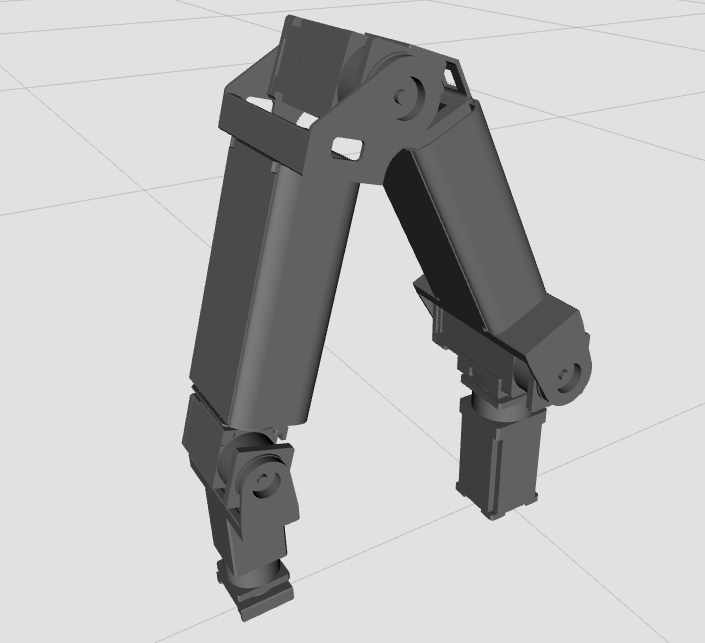
- 建议启动机械臂前请将机械臂手动设置以下姿势,以避免启动后出现无法控制的问题
PS4 手柄控制
- 安装相关的ROS包
$ sudo apt-get install ros-kinetic-joy ros-kinetic-joystick-drivers ros-kinetic-teleop-twist-joy
$ sudo pip install ds4drv- 启动机械臂
roslaunch open_manipulator_p_controller open_manipulator_p_controller.launch- 通过蓝牙连接PS4手柄与PC,启动teleop_twist_joy程序
$ sudo ds4drv
$ export ROS_NAMESPACE=/open_manipulator
$ roslaunch teleop_twist_joy teleop.launch- 启动PS4手柄控制
roslaunch open_manipulator_teleop open_manipulator_teleop_joystick.launchXBOX 360手柄控制
- 安装相关的ROS包
$ sudo apt-get install xboxdrv ros-kinetic-joy ros-kinetic-joystick-drivers ros-kinetic-teleop-twist-joy- 启动机械臂
roslaunch open_manipulator_p_controller open_manipulator_p_controller.launch- 通过无线适配器连接XBOX 360手柄和PC,同时启动teleop_twist_joy程序
$ sudo xboxdrv --silent
$ export ROS_NAMESPACE=/open_manipulator_p
$ roslaunch teleop_twist_joy teleop.launch- 启动XBOX 360手柄控制
roslaunch open_manipulator_p_teleop open_manipulator_p_teleop_joystick.launch纠错,疑问,交流: 请进入讨论区或 请点击进入页面,扫码加入微信群或Q群进行交流
获取最新文章: 扫一扫加入“创客智造”公众号