



















树莓派3-系统安装-利用Noobs进行系统安装
纠错,疑问,交流: 请进入讨论区或 请点击进入页面,扫码加入微信群或Q群进行交流
获取最新文章: 扫一扫加入“创客智造”公众号
NOOBS是什么
NOOBS是一款易于使用的树莓派系统安装工具,它让树莓派比任何时候都更容易配置和启动
安装前准备
- 下载NOOBS系统 下载
- 一张Micro SD卡 Windows下格式化Micro SD卡 Linux下格式化Micro SD卡
- 一块树莓派3开发板
- 树莓派3电源
- HDMI线
- 支持HDMI的显示器或电视机
- 一条网线(可选)
- 键盘
- 鼠标
系统安装步骤
-
格式Miscro SD卡
-
解压NOOBS压缩包,将NOOBS文件夹的全部内容拷贝到SD卡的根目录
-
SD卡插入树莓派,并插上相关配件(显示器,鼠标键盘等)
-
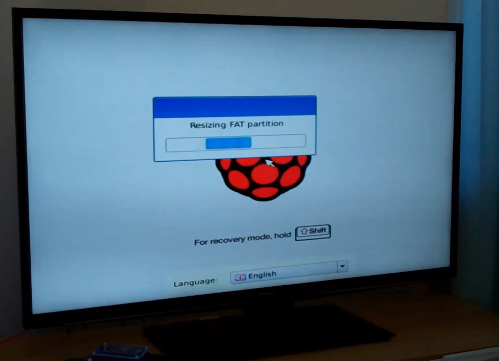
NOOBS会自动将你的SD卡分区
-
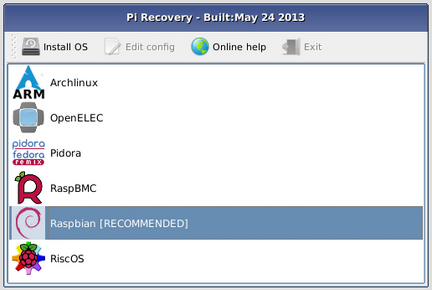
弹出安装窗口,可以看到目前几个主流的树莓派系统都包含在NOOBS文件中,无需上网,也无需其他电脑辅助,你可以根据自己的喜好选择其一安装,这里我选择了Raspbian
-
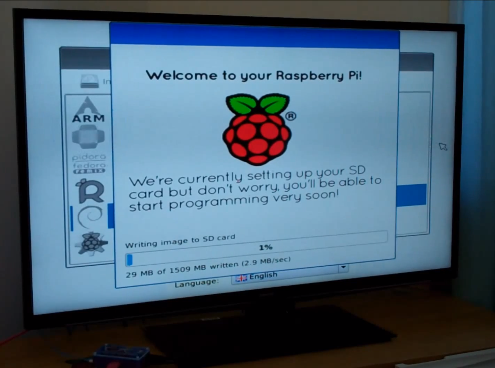
按下“Install OS”安装系统就会开始安装,完成后会然你确认,然后Raspberry Pi会重启
-
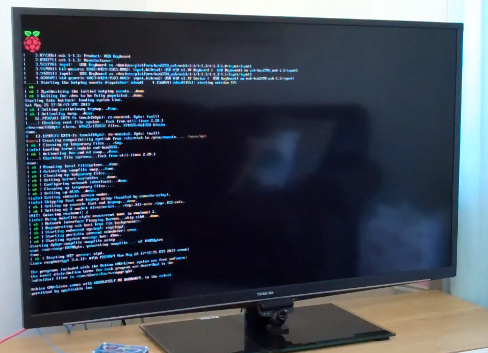
到此,你的系统就安装完成了,树莓派也能正常启动了
纠错,疑问,交流: 请进入讨论区或 请点击进入页面,扫码加入微信群或Q群进行交流
获取最新文章: 扫一扫加入“创客智造”公众号