



















树莓派3-配置-挂载USB设备
纠错,疑问,交流: 请进入讨论区或 请点击进入页面,扫码加入微信群或Q群进行交流
获取最新文章: 扫一扫加入“创客智造”公众号
挂载前准备
- Xshell软件 下载
- 参考命令行登录树莓派OSMC系统
通过命令行挂载USB设备
-
通过Xshell登录到OSMC系统
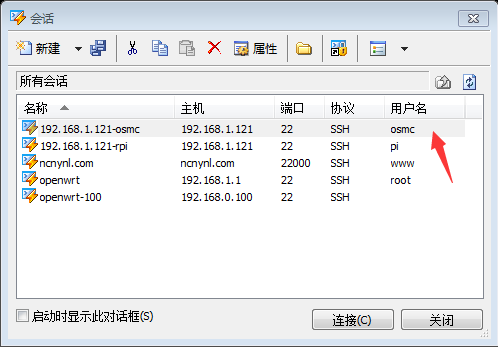
-
查看分区信息
fdisk -l- 找到我们的USB设备
/dev/sda4 * 256 30375935 30375680 14.5G c W95 FAT32 (LBA)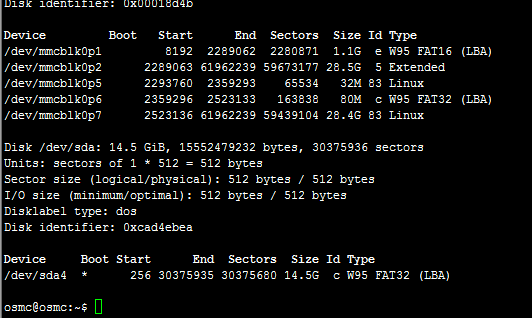
- 建立挂载的目录
ls   #查看当前目录内容
cd Movies #进入视频目录
mkdir -p sda4 #建立要挂载的目录- 执行挂载
sudo mount -t ntfs /dev/sda4 /home/osmc/Movies/sda4
sudo mount -t vfat /dev/sda4 /home/osmc/Movies/sda4
注:对ntfs格式的磁盘分区应使用-t ntfs 参数,对fat32格式的磁盘分区应使用-t vfat参数。若汉字文件名显示为乱码或不显示,可以使用下面的命令格式
- 此时就可以进入/home/osmc/Movies/sda4目录查看内容
cd /home/osmc/Movies/sda4
ls
纠错,疑问,交流: 请进入讨论区或 请点击进入页面,扫码加入微信群或Q群进行交流
获取最新文章: 扫一扫加入“创客智造”公众号