



















Turtlebot3-waffle-pi入门教程#noetic版#-网络设置
纠错,疑问,交流: 请进入讨论区或 请点击进入页面,扫码加入微信群或Q群进行交流
获取最新文章: 扫一扫加入“创客智造”公众号
欢迎加入我们的turtlebot3交流群,微信扫描右侧二维码立即进群交流

Turtlebot3-waffle-pi入门教程#noetic版#-网络设置
说明:
- 介绍如何设置Turtlebot-Burger的主从模式
- 介绍如何同步时间,如果时间不同步,容易出现TF变换错误
相关设备
- TB3套件:采购地址
时间同步
- [TurtleBot && Remote PC] 安装chrony,参考文章
$ sudo apt-get install chrony$ sudo apt-get install ntpdate- [TurtleBot && Remote PC] 分别同步时间
$ sudo ntpdate ntp.ubuntu.com- [TurtleBot && Remote PC] 检测时间是否同步
$ date主从机设置
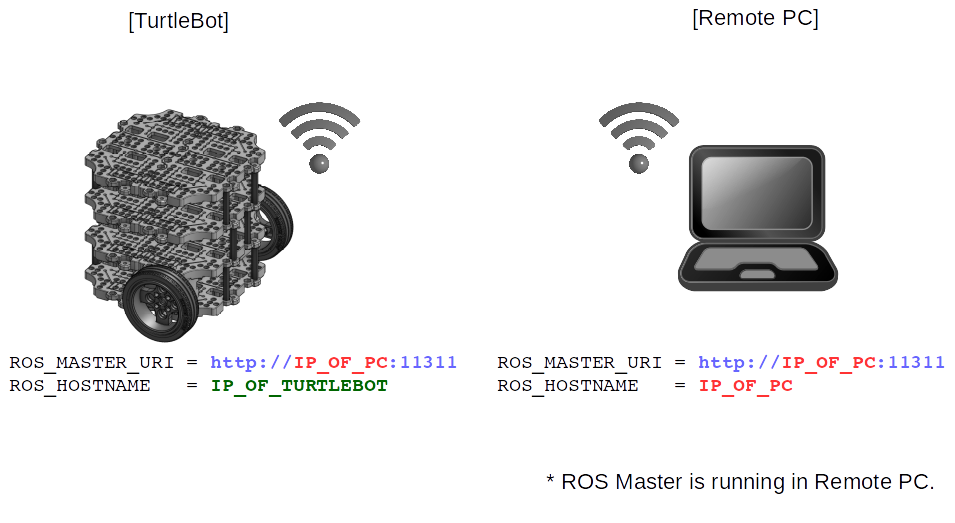
进行该步骤前,请将TurtleBot和Remote PC都连接到同一个网络的同一个网段下
-
ubuntu界面模式设置ip教程:参考链接 | 文章末有视频教程
-
[TurtleBot && Remote PC] 执行如下命令获得对应的IP地址:
$ ifconfig-
假设
PC的IP地址为:192.168.0.100, turtlebot的IP为:192.168.0.101 -
[TurtleBot && Remote PC] 修改根目录下的 .bashrc 文件
$ gedit ~/.bashrc- TURTLEBOT配置如下:
export ROS_MASTER_URI=http://192.168.0.100:11311
export ROS_HOSTNAME=192.168.0.101- PC配置如下:
export ROS_MASTER_URI=http://192.168.0.100:11311
export ROS_HOSTNAME=192.168.0.100-
ROS_MASTER 运行在远程PC上
-
[TurtleBot && Remote PC] 让环境生效
$ source ~/.bashrc-
测试是否配置好主从机
-
[Remote PC] 启动roscore
$ roscore- [TurtleBot] 查看是否订阅到主机发布的话题
$ rostopic list
/rosout
/rosout_agg- 若出现错误
ERROR: Unable to communicate with master!即说明主从机未配置成功
演示视频
- 手动设置固定ip
- 主从机设置
纠错,疑问,交流: 请进入讨论区或 请点击进入页面,扫码加入微信群或Q群进行交流
获取最新文章: 扫一扫加入“创客智造”公众号
欢迎加入我们的turtlebot3交流群,微信扫描右侧二维码立即进群交流