文章说明
相关设备
操作步骤
系统镜像下载
- 下载树莓派系统 | 官网下载链接
- 下载
Raspberry Pi OS栏目下的Raspberry Pi OS Lite镜像
- 当前测试中使用的系统镜像为
2025-05-13-raspios-bookworm-arm64-lite.img.xz
注意: 在本教程使用的镜像不是最新版本的树莓派镜像
镜像烧录工具下载
注意:在本教程使用的烧录工具不是最新版本,最新版本的烧录工具在界面显示方面会有所差异
- 根据自己电脑系统来下载对应系统的软件
- 下载和在电脑上安装软件
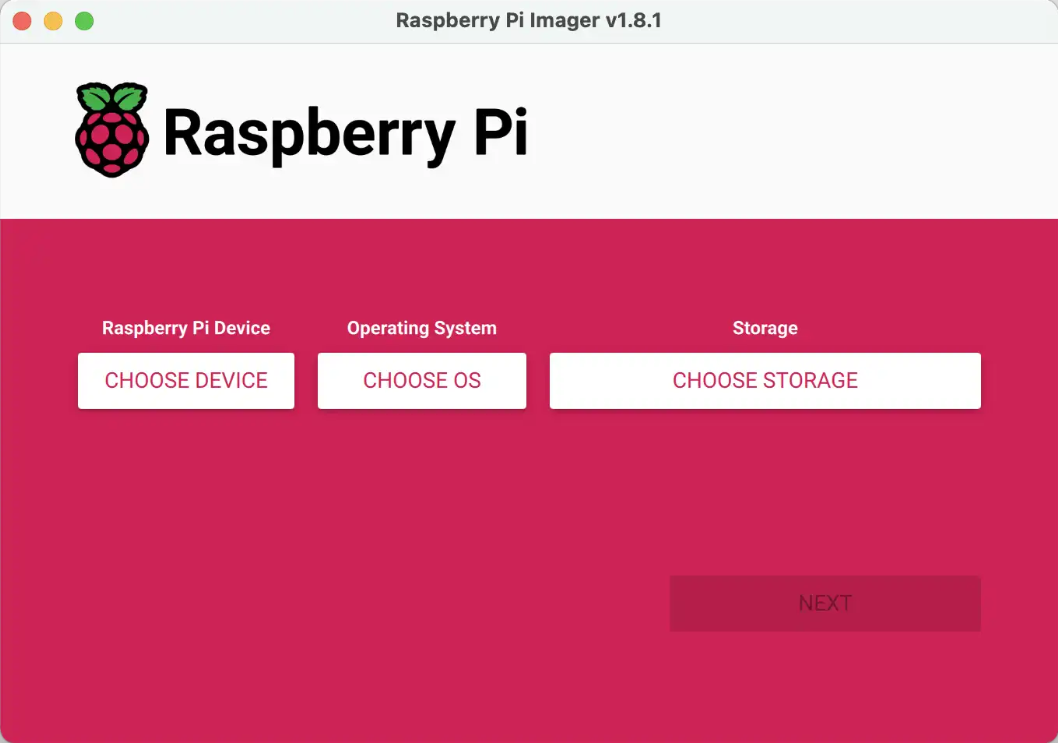
镜像烧录和配置
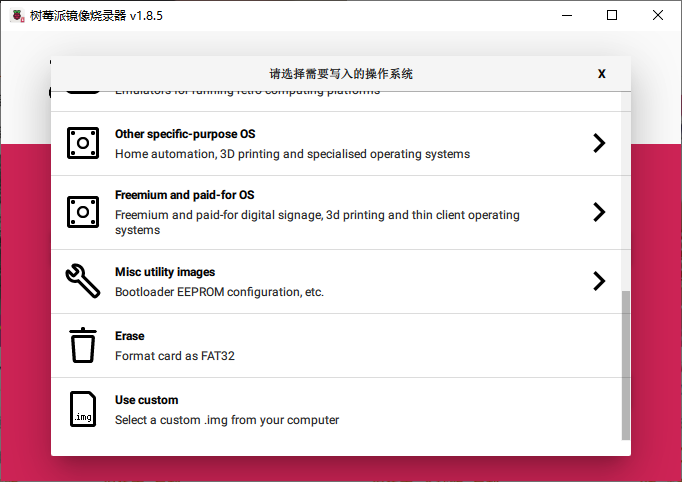
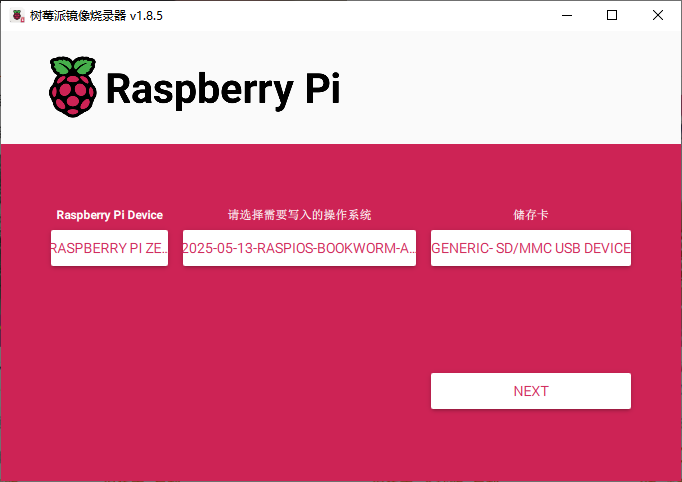
- 选择本地下载好的系统,且准备一张16GB以上存储空间的内存卡
- 确定系统和需要烧录的内存卡后,就点击
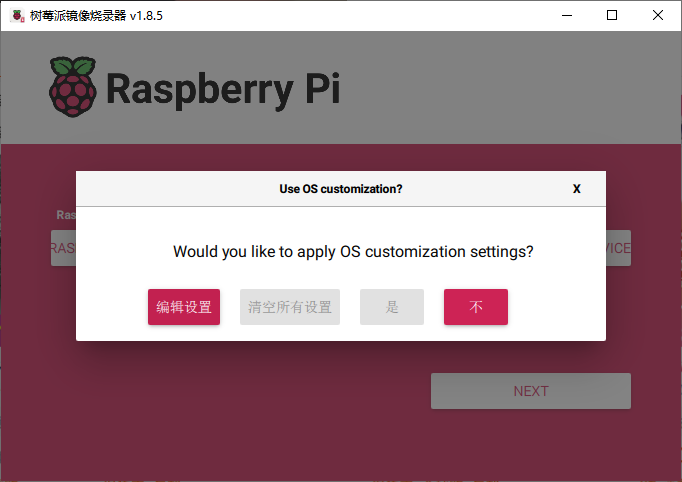
NEXT进行下一步配置
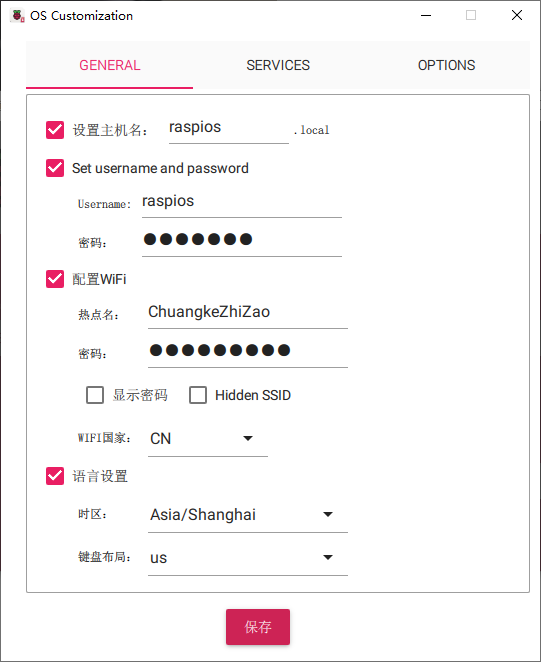
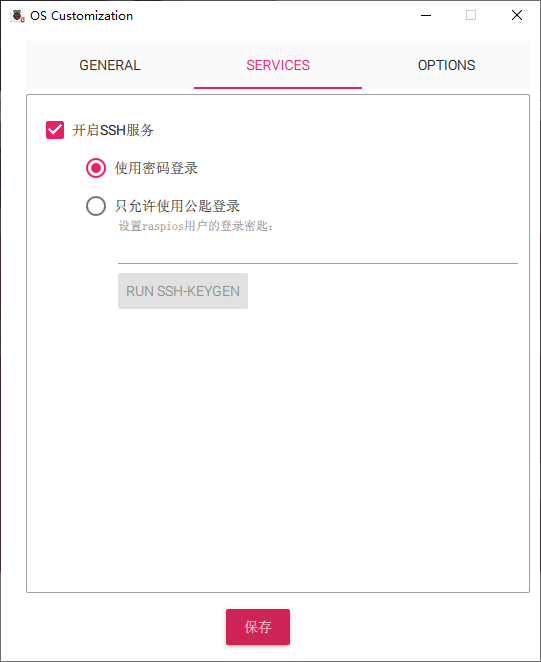
- 设置主机名、用户名、用户密码、需要连上的wifi账号、WiFi密码、wifi国家和时区
系统测试
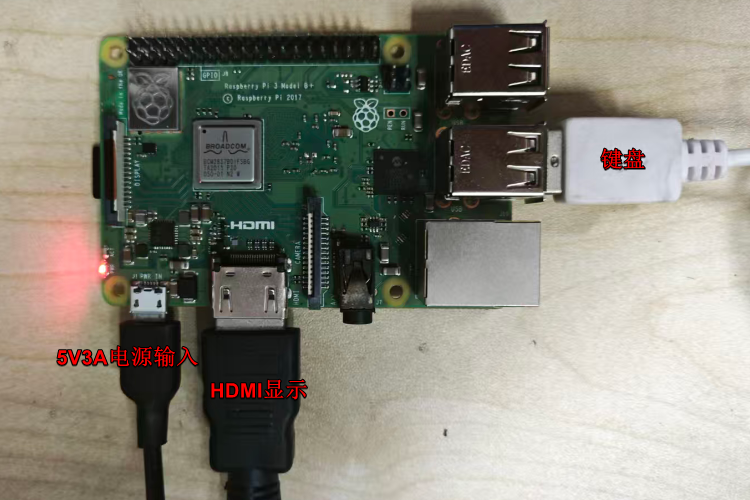
- 内存卡烧录完之后,可以接上键盘和屏幕,检查镜像是否烧录成功
$ ip a
- 然后PC端测试是否能正常ssh连上树莓派,启动
powershell软件
$ ping 树莓派IP

$ ssh 用户名@树莓派IP
# 比如
$ ssh raspios@192.168.0.10