
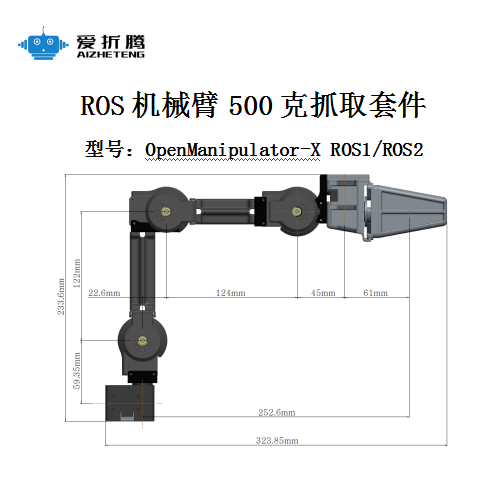
turtlebot3-burger_150.png
turtlebot3-waffle-pi_150.png
turtlebot3-arm_150.png
walking-y2_150.png
turbot3-multi_150.png
turbot3-dl-ros1_150.png
turbot3-ai.png
turbot3-dl-ros2_150.png
turbot3-slam_150.png
turbot3-arm_150.png
turtlebot4-lite_150.png
turtlebot4-pro_150.png
turbot4-dl_150.png
turbot4-ai_150.png
aidriving-racebot_150.png
aidriving-autodrive_150.png
turtlebot-arm_150.png
openmanipulator-x_150.png
Home » 智能台灯LeLamp快速入门教程 » 智能台灯LeLamp快速入门教程-开箱后操作

智能台灯LeLamp快速入门教程-开箱后操作

纠错,疑问,交流: 请进入讨论区请点击进入页面,扫码加入微信群或Q群进行交流

获取最新文章: 扫一扫加入“创客智造”公众号

文章说明

  • 本教程主要介绍开箱后操作的步骤

相关设备

操作步骤

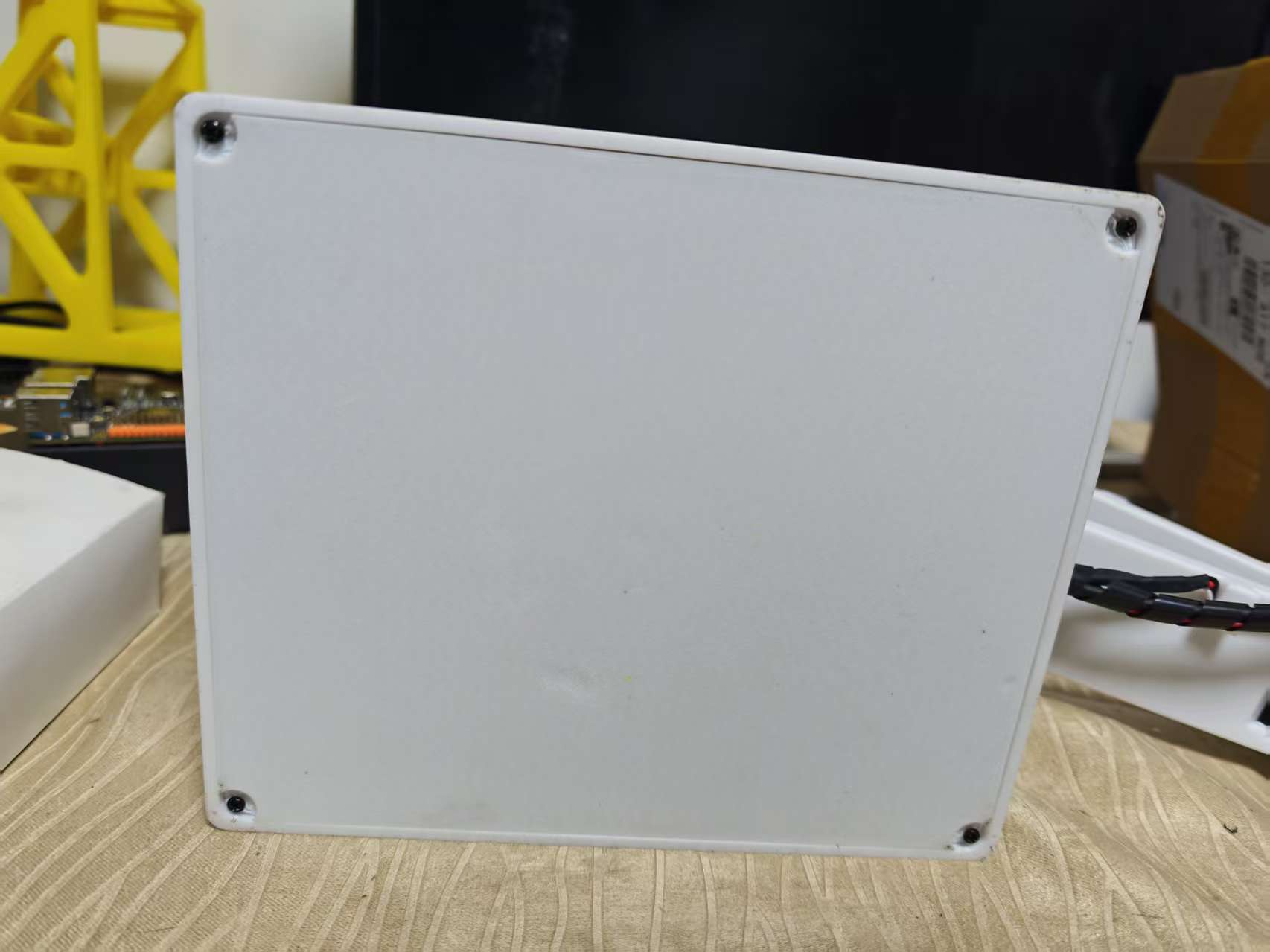
  • 拧松底盘的4颗螺丝,打开底盘的盖子 555.jpg

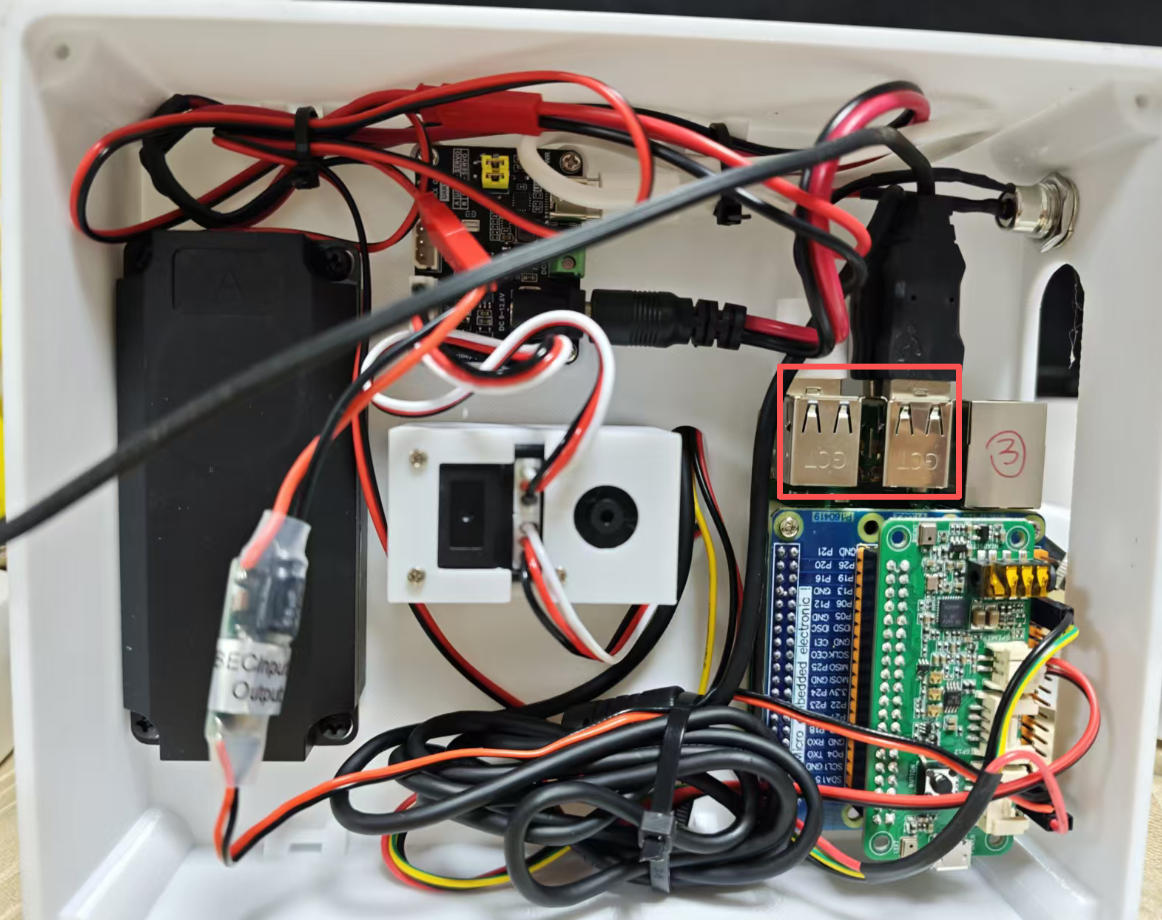
  • 将鼠标和键盘,插入到树莓派上的USB口上

898.jpg

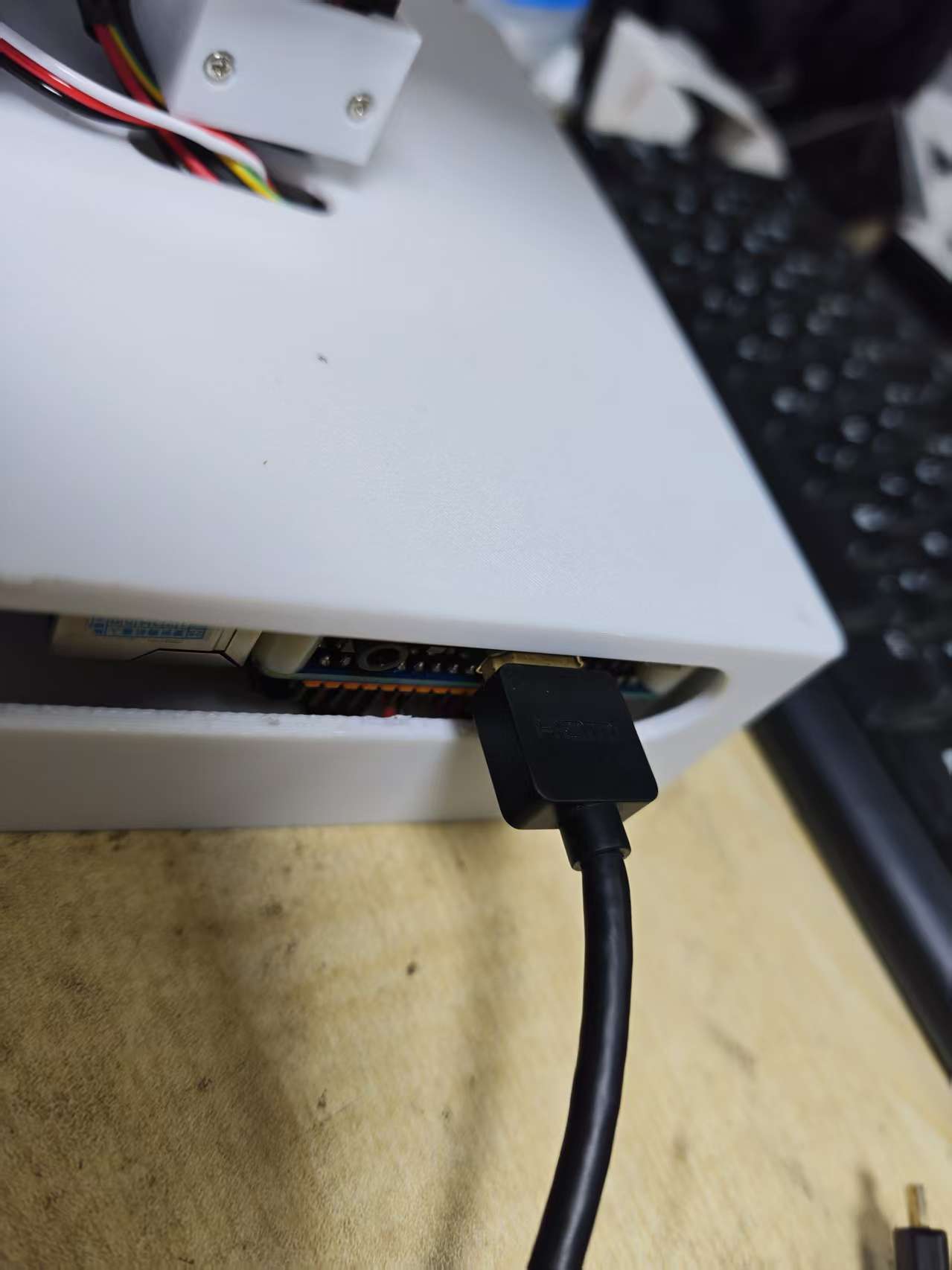
  • 找到一条HDMI线,一端连接到树莓派的hdmi口,一端连接到电脑显示屏上 222.jpg

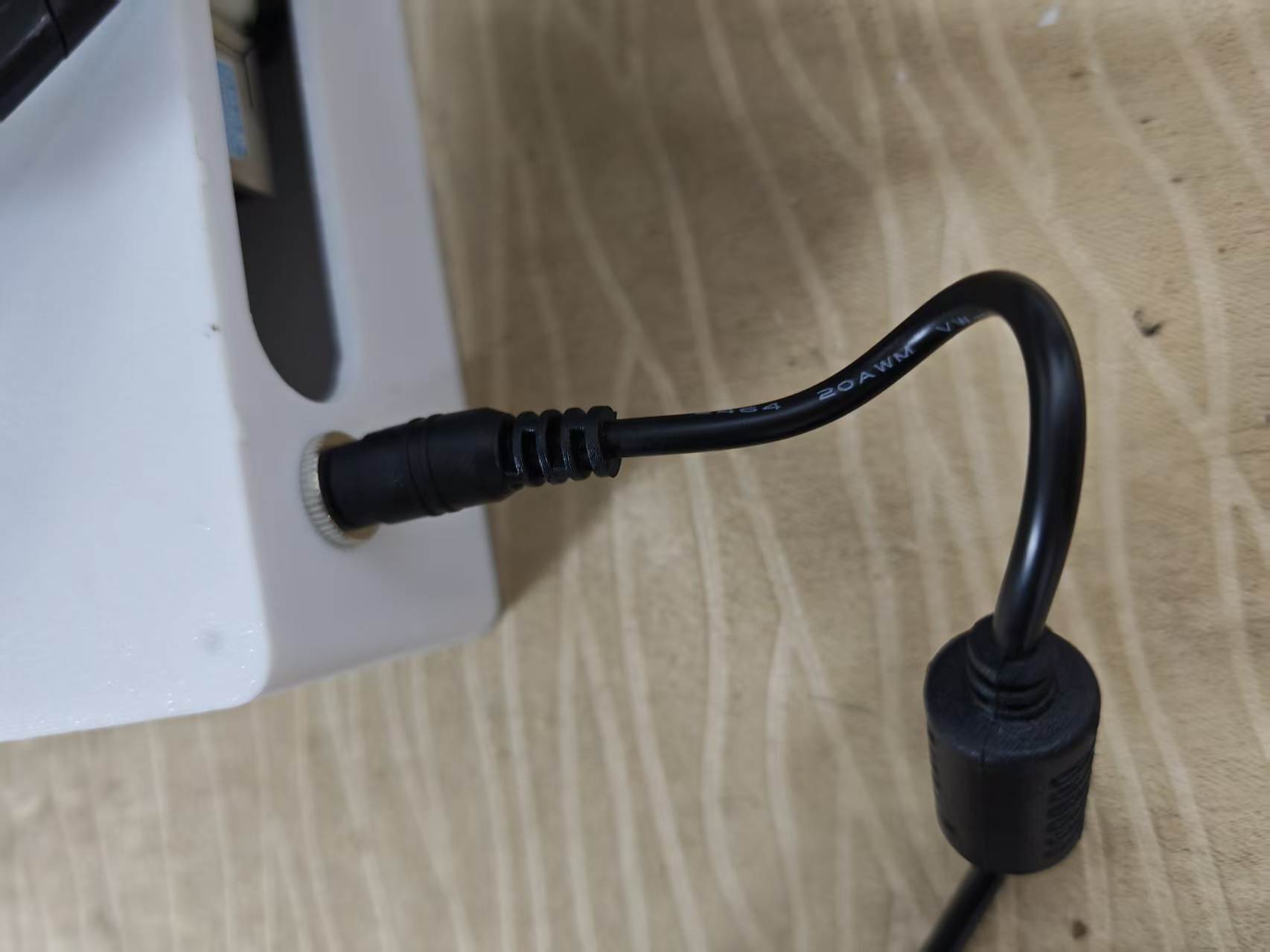
  • 连接12V电源,把12V 6A适配器,插入到机械臂的电源口后供电,系统就会自动开机, 111.jpg
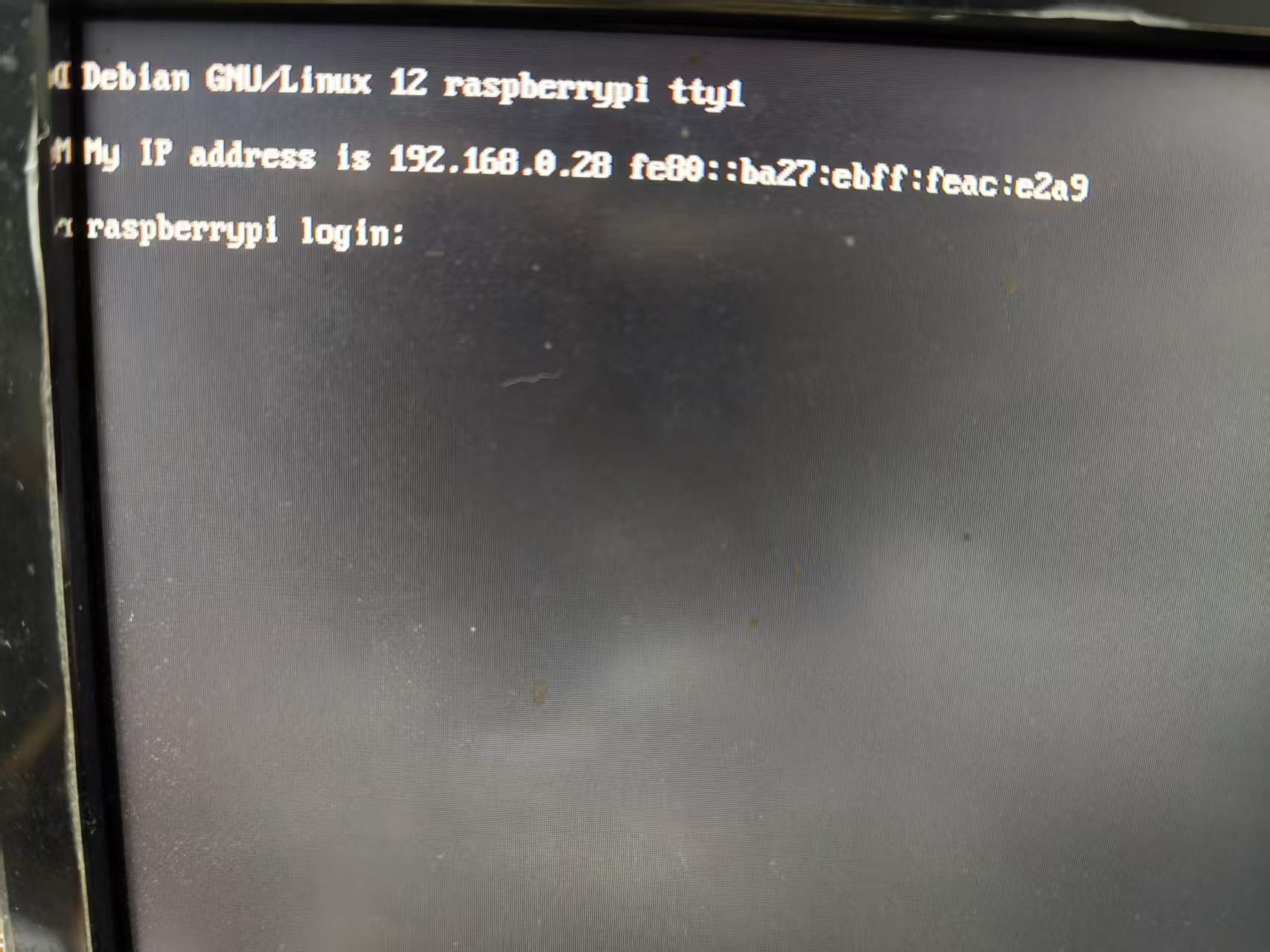
  • 开机后,显示屏的登录界面,键盘输入:raspios 333.jpg

  • 登录用户后,先设置wifi网络,参考:https://www.ncnynl.com/archives/202607/6910.html

  • 设置wifi网络成功后,树莓派ip:192.168.0.27,可以远程ssh登录到树莓派上,用户名和密码都是:raspios

ssh raspios@192.168.0.27

纠错,疑问,交流: 请进入讨论区请点击进入页面,扫码加入微信群或Q群进行交流

获取最新文章: 扫一扫加入“创客智造”公众号


标签: none