



















Turtlebot仿真-编码实现多点拍照
纠错,疑问,交流: 请进入讨论区或 请点击进入页面,扫码加入微信群或Q群进行交流
获取最新文章: 扫一扫加入“创客智造”公众号
编码实现跟随
- 我们将结合我们的技能从两个教训:“去一个特定的位置在您的地图”和“拍照”。
- turtlebot将从最开始的每个目标的名单,拍一张照片在每个位置。
- 我们将从GitHub库文件工作。
- 你可以找到的信息如何克隆GitHub库“写你的第一个脚本”的经验。
- 我们假设你的文件都位于这里
~/helloworld/turtlebot。
启动脚本
- 启动Gazebo
roslaunch turtlebot_gazebo turtlebot_world.launch- 行导航演示。
roslaunch turtlebot_gazebo amcl_demo.launch- 打开一个新的终端和更改目录。
cd ~/helloworld/turtlebot- 启动脚本。
python follow_the_route.py- 你会发现下面的解释。
5。看到结果。打开图像文件。
eog bookshelf.jpg-
注意:你可以使用你喜欢的图像浏览器。
-
你会看到图像:
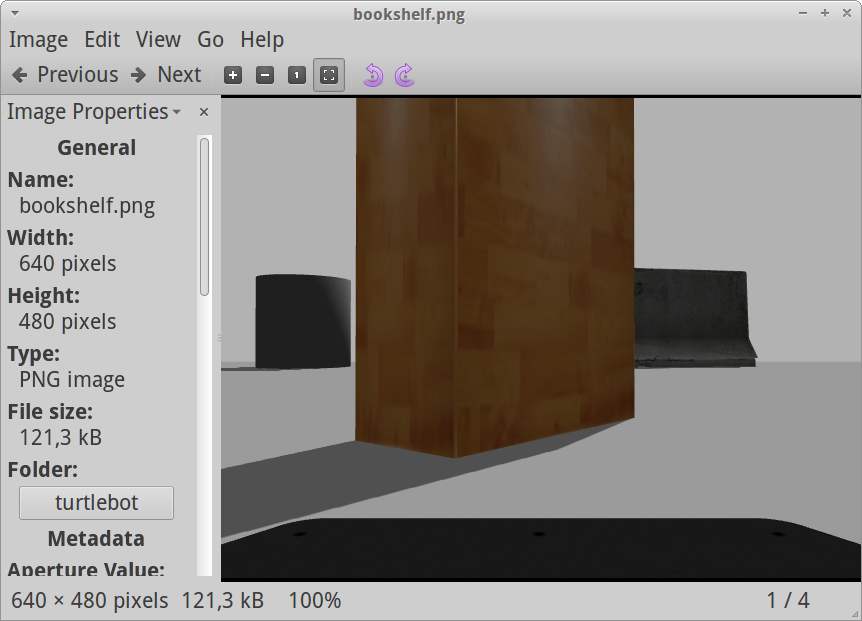
- 中断的Gazebo。关闭终端。
解释
- 我们使用的代码
go_to_specific_point_on_map.py和take_photo.py从以往的教程。 follow_the_route.py从route.yaml文件读取输入数据。- YAML文件有三行。这意味着有三个目标。
- 看第一行:
- {filename: 'dumpster.png', position: { x: 0.355, y: -0.2}, quaternion: {r1: 0, r2: 0, r3: -0.628, r4: 0.778}}-
dumpster.png是图片图像的标题。 -
四元数的位置设定目标:这是turtlebot照相的地方。
-
我们讨论了如何定义位置和四元数的值,“去一个特定的位置在您的地图上”的经验。
-
你可以修改这个YAML文件。
-
注意:-和{之间要有一个空格,在YAML文件开头的行。
-
更多信息请阅读官方的YAML文件。
-
如果turtlebot不能达到它不拍照的目的去下一个目标的清单。
-
如果你想停止turtlebot你可以按下Ctrl + C。
-
你可以阅读在follow_the_route.py文件注释。
纠错,疑问,交流: 请进入讨论区或 请点击进入页面,扫码加入微信群或Q群进行交流
获取最新文章: 扫一扫加入“创客智造”公众号