turtlebot3-burger_150.png
turtlebot3-waffle-pi_150.png
turtlebot3-arm_150.png
walking-y2_150.png
turbot3-multi_150.png
turbot3-dl-ros1_150.png
turbot3-ai.png
turbot3-dl-ros2_150.png
turbot3-slam_150.png
turbot3-arm_150.png
turtlebot4-lite_150.png
turtlebot4-pro_150.png
turbot4-dl_150.png
turbot4-ai_150.png
aidriving-racebot_150.png
aidriving-autodrive_150.png
turtlebot-arm_150.png
openmanipulator-x_150.png
Home » FarmbotX入门教程 » FarmbotX入门教程-植物-植物管理

FarmbotX入门教程-植物-植物管理

纠错,疑问,交流: 请进入讨论区请点击进入页面,扫码加入微信群或Q群进行交流

获取最新文章: 扫一扫加入“创客智造”公众号

文章说明

  • 介绍如何在种植区添加植物和编辑植物
  • 欢迎加入我们的Farmbot/FarmbotX交流群,微信扫描右侧二维码立即进群交流

相关设备

示例图片
### 步骤
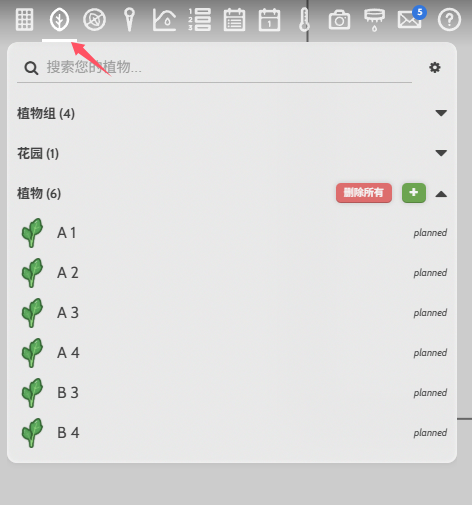
    1. 进入种植管理界面

请输入图片描述

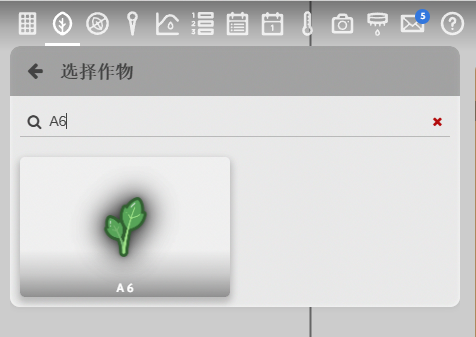
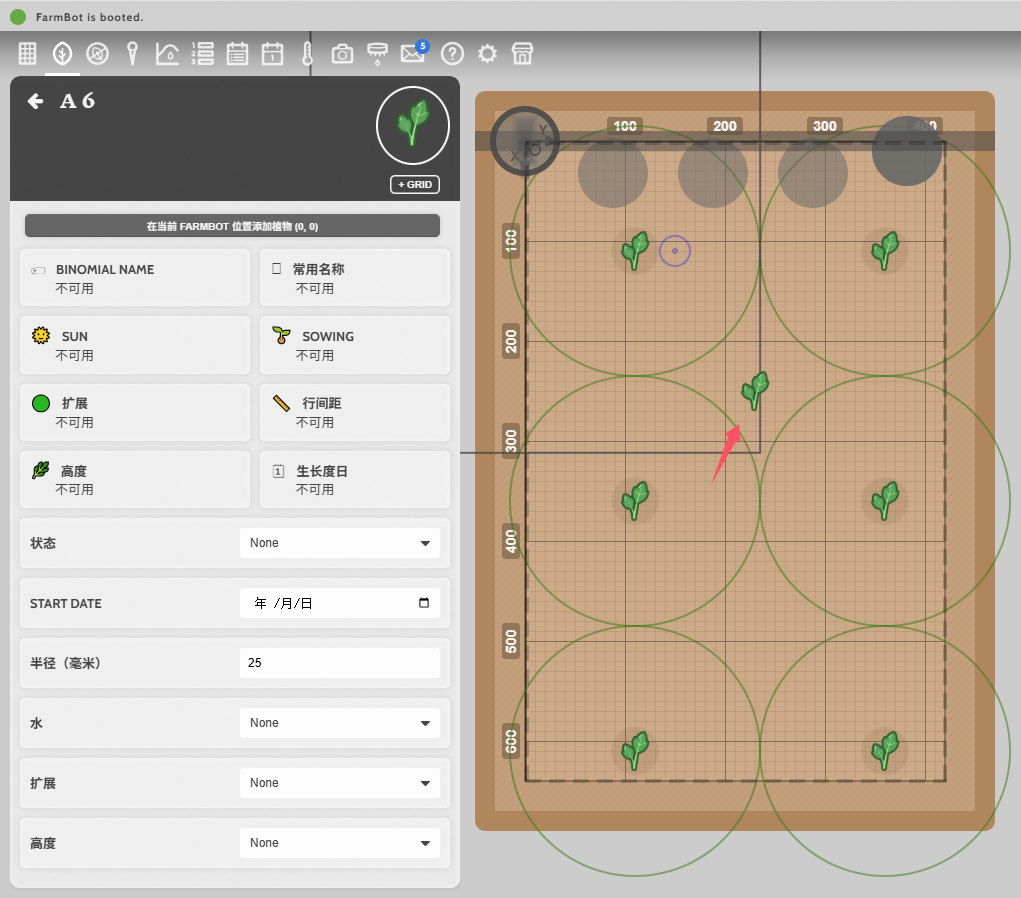
    1. 点击 + 号,添加植物,输入植物名称,比如A6, 再点击出现的植物。
  • 可以是随意名称或植物的英文,可以找到相应的植物图。
  • 点击植物后,可以再右边的地图上进行放置

请输入图片描述

请输入图片描述

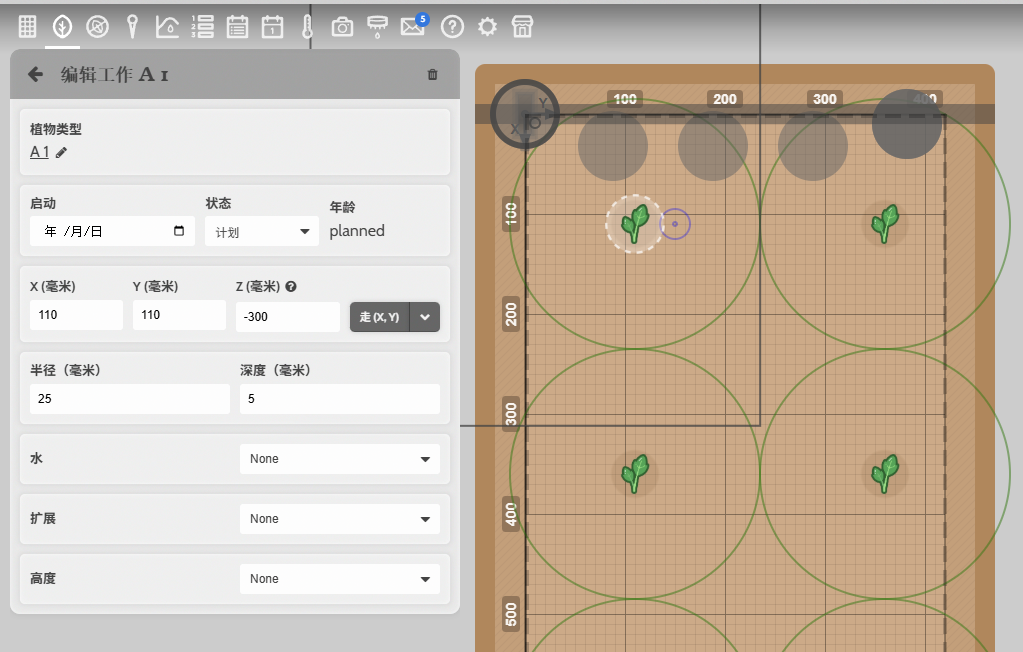
    1. 放置植物后,可以进行拖拉植物来更新位置或双击植物进行编辑界面
  • 如果不需要了,可以在编辑界面的右上角,点击删除即可。

请输入图片描述

纠错,疑问,交流: 请进入讨论区请点击进入页面,扫码加入微信群或Q群进行交流

获取最新文章: 扫一扫加入“创客智造”公众号


标签: farmbotx入门教程