



















OpenCR入门教程-更新bootloader
纠错,疑问,交流: 请进入讨论区或 请点击进入页面,扫码加入微信群或Q群进行交流
获取最新文章: 扫一扫加入“创客智造”公众号
欢迎加入我们的turtlebot3交流群,微信扫描右侧二维码立即进群交流

说明
- 本教程介绍如何在OpenCR板上更新Bootloader
Linux端
- 更新bootloader需要进入DFU模式,则需要安装dfu-util
$ sudo apt-get install dfu-util-
在Arduino IDE上选择
Tools->Programmer->DFU-UTIL -
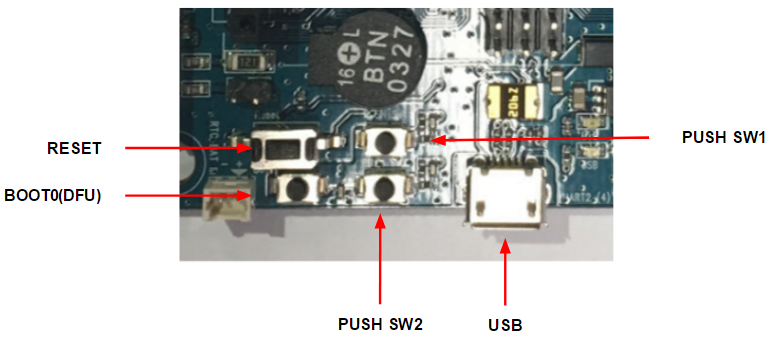
要以DFU模式运行OpenCR,请按照以下说明进行操作
- 按住Boot按钮
- 按下Reset按钮
- 放开Reset按钮
- 放开Boot按钮- 内置引导加载程序重置后,OpenCR将进入DFU模式
- 检查是否处于DFU模式
$ lsusb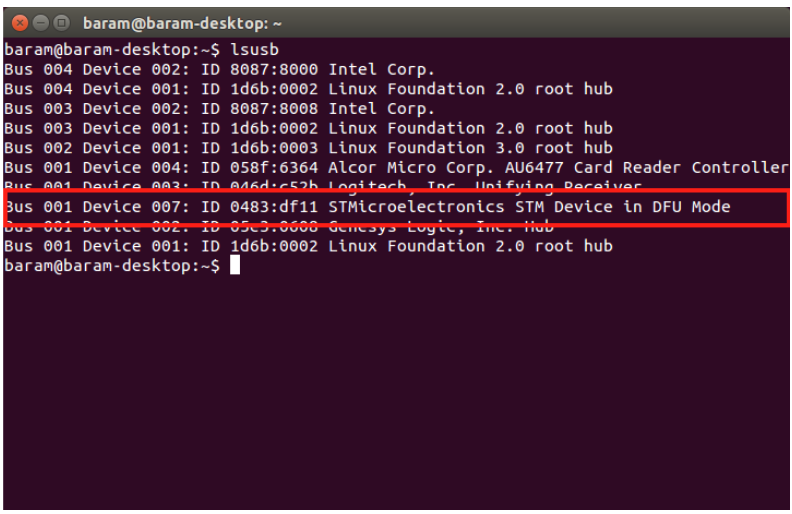
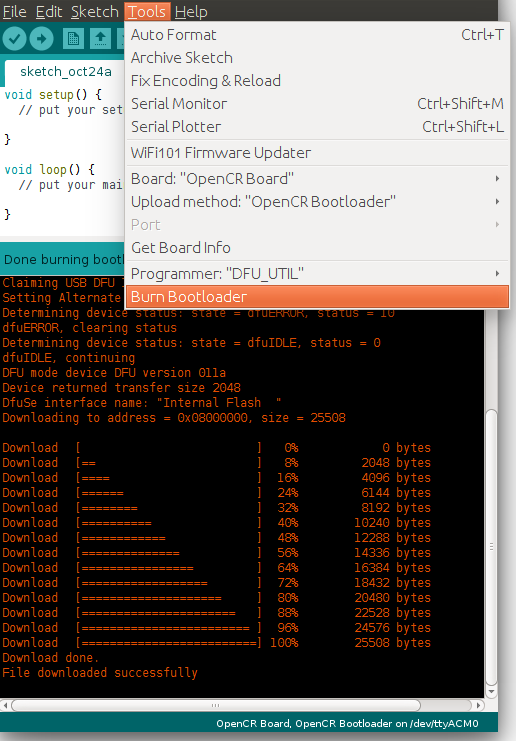
- 下载Bootloader,Arduino IDE上选择
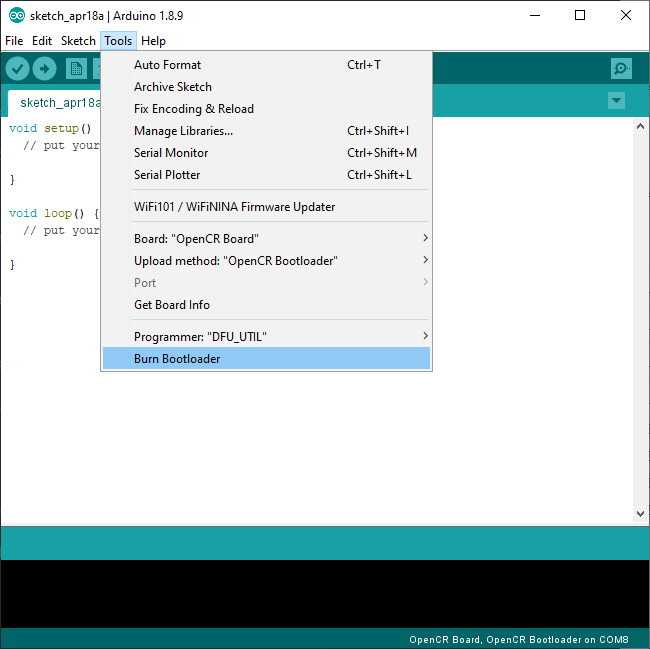
Tools→Burn Bootloader
-
自定义Bootloader
-
若您已构建了自定义Bootloader程序,请移至bin文件所在的文件夹,然后使用dfu-util对其进行更新
-
示例,其中opencr_boot.bin放置在根目录中
$ sudo dfu-util -d 0483:df11 -a 0 -s 0x08000000 -D ./opencr_boot.bin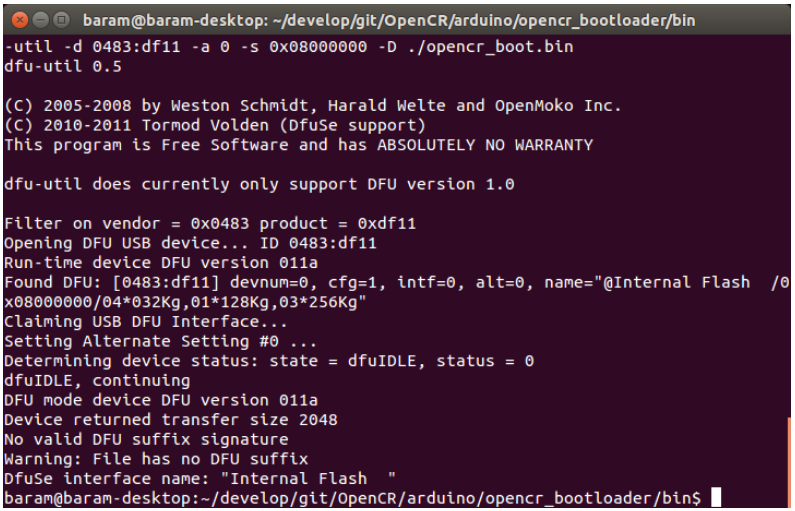
Mac端
- 在Arduino IDE上选择
Tools->Programmer->DFU-UTIL

- 要以DFU模式运行OpenCR,请按照以下说明进行操作
- 按住Boot按钮
- 按下Reset按钮
- 放开Reset按钮
- 放开Boot按钮- 内置引导加载程序重置后,OpenCR将进入DFU模式
- 下载Bootloader,Arduino IDE上选择
Tools→Burn Bootloader
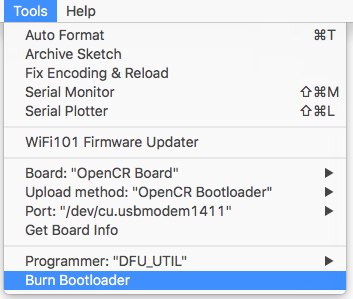
Windows端
-
在Arduino IDE上选择
Tools->Programmer->DFU-UTIL -
要以DFU模式运行OpenCR,请按照以下说明进行操作
- 按住Boot按钮
- 按下Reset按钮
- 放开Reset按钮
- 放开Boot按钮-
内置引导加载程序重置后,OpenCR将进入DFU模式
-
打开
Device Manager->Universal Serial Bus Devices查看是否检测到STM32 BOOTLOADER
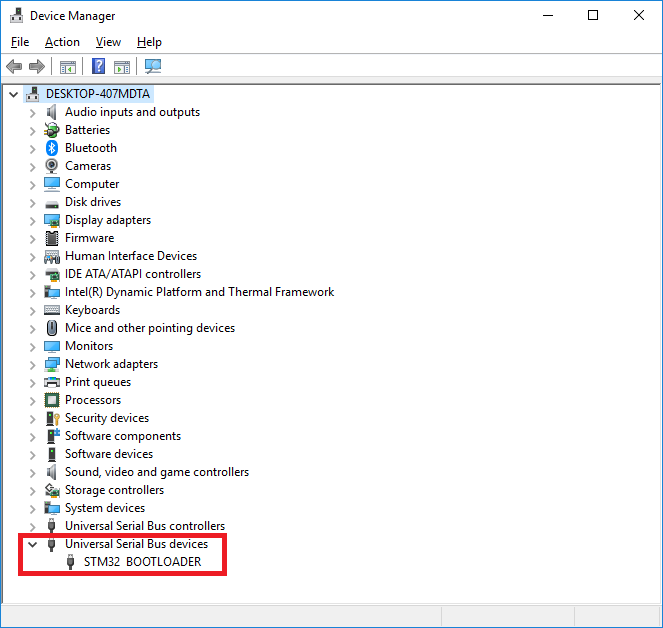
- 如果没有检测到
STM32 BOOTLOADER,下载Bootloader时Arduino IDE会出现以下错误信息
Cannot open DFU device 0483:df11
No DFU capable USB device available
Error while burning bootloader.- 此时则需要安装相关的DFU驱动
- 从[Zadig][9]官网下载Zadig
- 安装并运行Zadig
- 转到Options -> List All Devices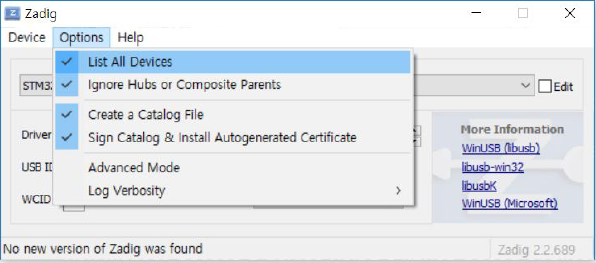 - 选择
- 选择STM32 BOOTLOADER并安装WinUSB驱动程序
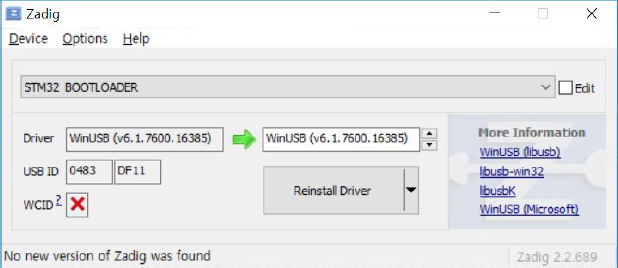
注意:在Windows 10中,通常会自动安装
ST DFU驱动程序
- 下载Bootloader,Arduino IDE上选择
Tools→Burn Bootloader
纠错,疑问,交流: 请进入讨论区或 请点击进入页面,扫码加入微信群或Q群进行交流
获取最新文章: 扫一扫加入“创客智造”公众号
欢迎加入我们的turtlebot3交流群,微信扫描右侧二维码立即进群交流