



















Turbot4-ARM机器人入门教程-配置-网络配置
纠错,疑问,交流: 请进入讨论区或 请点击进入页面,扫码加入微信群或Q群进行交流
获取最新文章: 扫一扫加入“创客智造”公众号
欢迎加入我们的turtlebot4交流群,微信扫描右侧二维码立即进群交流

文章说明
- 介绍Turbot4_arm的网络配置
测试环境
- NUC系统版本:
Ubuntu 22.04+ROS Humble - Create® 3 固件版本:
H.2.6 (Humble)
操作步骤
Create® 3底盘配置网络
- 开机后,同时按下Create® 3按钮
1和2,直到光环变为蓝色

-
Create® 3 现在处于AP模式,使用笔记本或手机连接到名为“Create-XXXX”的WiFi网络
-
在浏览器中进入
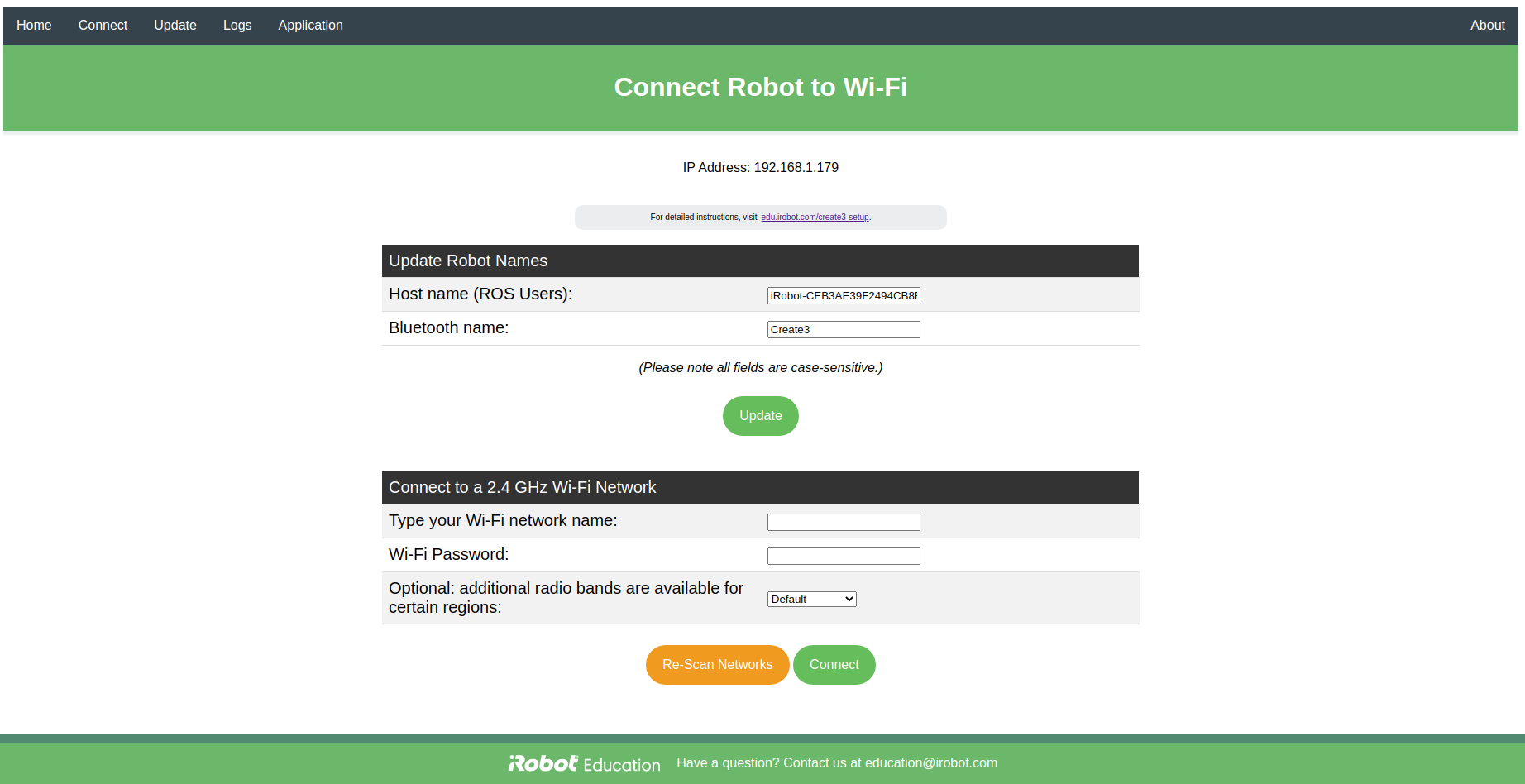
192.168.10.1的页面,同时点击左上菜单栏的Connect标签页
-
Type your Wi-Fi network name:输入当前使用的WiFi的名称 -
Wi-Fi Password:输入当前使用的WiFi的密码 -
输入当前使用的WiFi名称和密码,然后点击
Connect -
当底盘连接上Wifi后,会播放一段铃声
-
同时在远程PC上,输入以下命令检查下底盘是否成功连上WiFi
$ ros2 topic list
/battery_state
/cmd_audio
/cmd_lightring
/cmd_vel
/dock
/hazard_detection
/imu
/interface_buttons
/ir_intensity
/ir_opcode
/kidnap_status
/mouse
/odom
/parameter_events
/robot_state/transition_event
/rosout
/slip_status
/static_transform/transition_event
/stop_status
/system_monitor/transition_event
/tf
/tf_static
/wheel_status
/wheel_ticks
/wheel_vels- 正常配置成功情况下,终端上会显示以上内容
NUC配置网络
- 手动设置静态IP及DNS,参考:Ubuntu系统入门教程-手动设置静态IP及DNS
演示视频
<iframe height=498 width=100% src="//player.bilibili.com/player.html?aid=985883681&bvid=BV1Ht4y1P7qm&cid=842775491&page=1" scrolling="no" border="0" frameborder="no" framespacing="0" allowfullscreen="true"> </iframe>纠错,疑问,交流: 请进入讨论区或 请点击进入页面,扫码加入微信群或Q群进行交流
获取最新文章: 扫一扫加入“创客智造”公众号
欢迎加入我们的turtlebot4交流群,微信扫描右侧二维码立即进群交流