



















Turtlebot入门-按钮事件
纠错,疑问,交流: 请进入讨论区或 请点击进入页面,扫码加入微信群或Q群进行交流
获取最新文章: 扫一扫加入“创客智造”公众号
按钮事件
显而易见,这将是很失败的,当Keurig的人仍在装咖啡,Turtlebot自动就开始离开。
为了解决这个问题,我们要确保turtlebot等待告诉它,他们才可以离开了。幸运的是,Kobuki基地配备三个可编程按钮:b0,b1和b2。
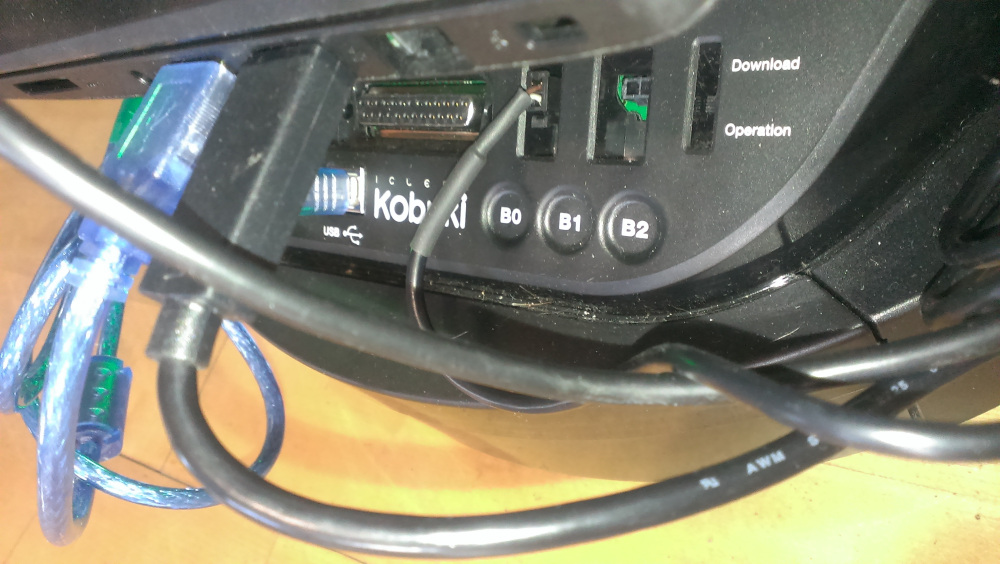
我们将使用B0为“turtlebot,我拍完咖啡…你想做什么就做什么”按钮。这导致我们的下一个挑战:我们如何监控时,按钮被按下?
监测按钮事件
在turtlebot打开一个终端运行:
roslaunch turtlebot_bringup minimal.launch在工作站运行:
cd ~/helloworld
python kobuki_buttons.py
现在尝试按下B0
让我们看一看代码。
gedit kobuki_buttons.py你也可以查看GitHub上如果你喜欢。
感谢:这个脚本的灵感来自于Yujin Robot的test_events.py脚本。
有趣的是,代码几乎是相同的电池监控脚本。您只需订阅按钮事件线程,并且每次发生事件时都会调用回调函数。
纠错,疑问,交流: 请进入讨论区或 请点击进入页面,扫码加入微信群或Q群进行交流
获取最新文章: 扫一扫加入“创客智造”公众号