



















MissionPlanner入门教程-烧录固件
纠错,疑问,交流: 请进入讨论区或 请点击进入页面,扫码加入微信群或Q群进行交流
获取最新文章: 扫一扫加入“创客智造”公众号
MissionPlanner入门教程-烧录固件
说明:
- 本教程介绍如何在Mission Planner地面站上给pixhawk烧录固件
概述
- 在Mission Planner上有两种方式,一是在线烧录,二是烧录本地固件
在线烧录
-
连接上pixhawk
-
打开Mission Planner ->
初始设置->安装固件->选择你需要烧录的固件类型
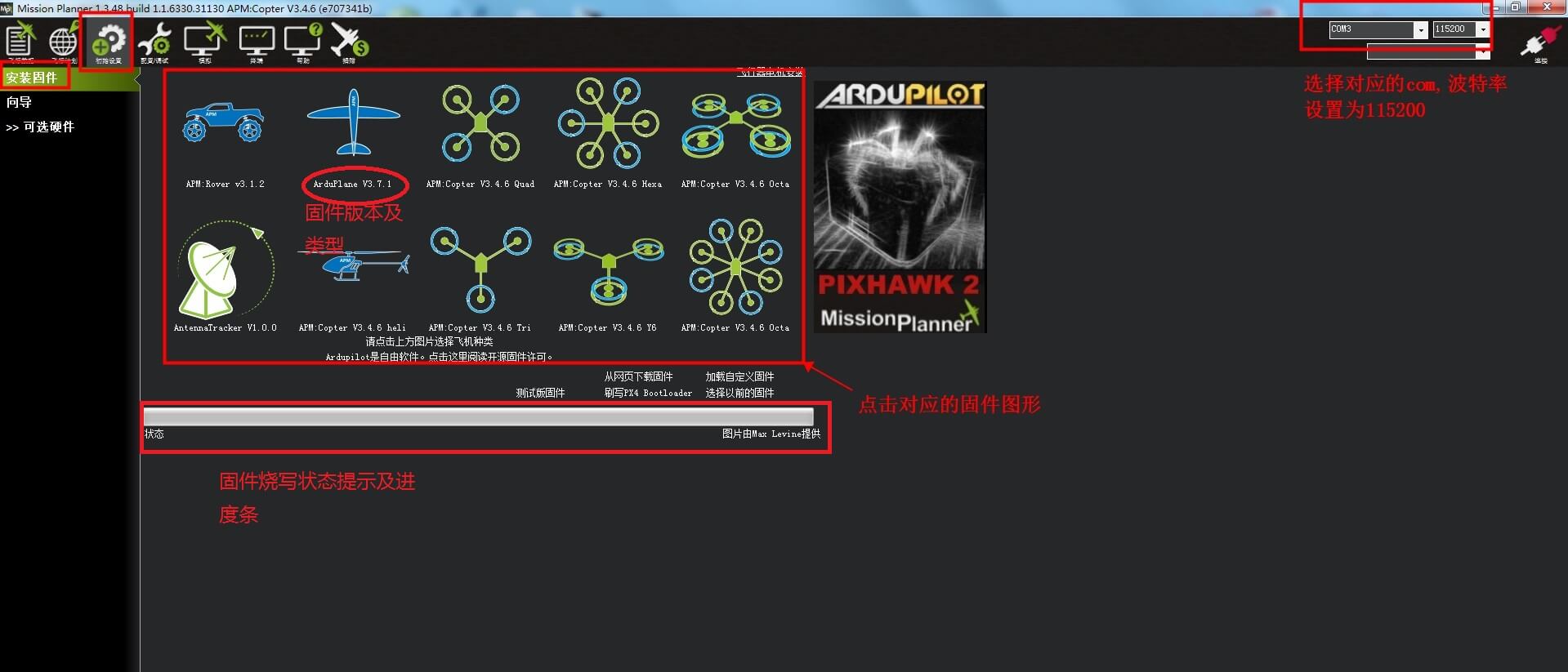
- 地面站没有显示固件版本号,那可能网络故障或地面站版本问题;如在线烧录失败请选择加载自定义固件(即本地烧录);如固件烧写状态栏下方一直停在scanning comports/conecting进度条没有变化,请拔插一下飞控
烧录本地固件
-
首先需要下载相应固件都本地
-
打开Mission Planner ->
初始设置->安装固件->加载自定义固件

纠错,疑问,交流: 请进入讨论区或 请点击进入页面,扫码加入微信群或Q群进行交流
获取最新文章: 扫一扫加入“创客智造”公众号