



















Crazyflie入门教程-在windows中安装Crazyradio 2.0固件
纠错,疑问,交流: 请进入讨论区或 请点击进入页面,扫码加入微信群或Q群进行交流
获取最新文章: 扫一扫加入“创客智造”公众号
说明:
-
介绍在windows系统中使用crazyradio2.0
-
crazyradio 2.0固件使用版本:
Crazyradio 2.0 firmware version 1.1
相关设备:
- crazyflie套件:采购地址
步骤:
安装天线
- 将天线拧到USB适配器的连接器上
进入引导加载程序模式
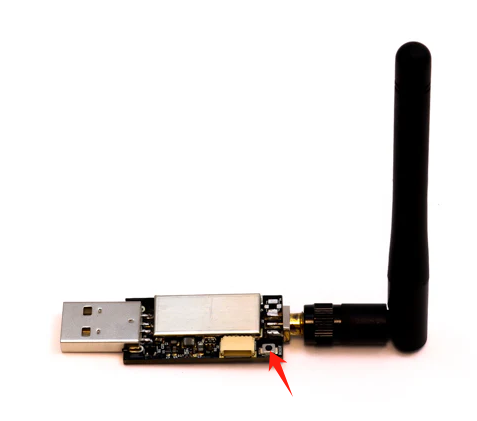
- 按住crazyradio2.0的按钮同时,将USB加密狗插入电脑的USB端口,插入后会闪烁一下白灯
- 在使用Crazyradio 2.0(PA)之前,需要安装驱动:
参考:[https://www.bitcraze.io/documentation/repository/crazyradio-firmware/master/building/usbwindows/][3]
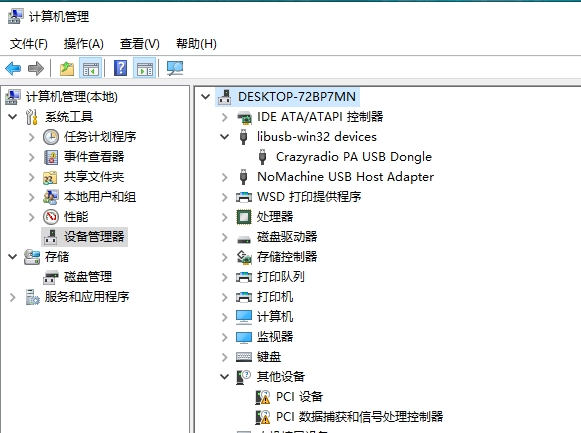
下载驱动Zadig:[https://zadig.akeo.ie/][4]- 在windows上,进入计算机管理,查看设备名:Crazyradio PA USB Dongle
- 验证LED是否呈红光闪烁,这表明Crazyradio 2.0处于引导加载程序模式
刷新新固件
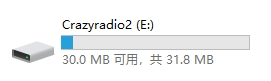
- 在windows系统下,打开我的电脑,并找到名为Crazyradio2的盘符
-
下载固件,下载名为crazyradio2-CRPA-emulation-[版本].uf2的文件
-
安装固件,在文件浏览器中,将下载的文件拖放到Crazyradio2盘符中
-
检查安装情况
安装过程不到一秒钟,完成后,Crazyradio 2.0将重新启动,运行新固件

当Crayradio PA仿真固件启动时,LED将短暂亮起白色。- 客户端扫描到crazyradio2.0,并且连接上crazyflie,会常亮绿色
演示视频:crazyradio2.0在windows系统下刷固件
<iframe height=498 width=100% src="//player.bilibili.com/player.html?isOutside=true&aid=113586819105218&bvid=BV1smzCYME97&cid=27156024440&p=1" scrolling="no" border="0" frameborder="no" framespacing="0" allowfullscreen="true"></iframe>演示视频:在windows系统中进行crazyflie2.0 数传测试
<iframe height=498 width=100% src="//player.bilibili.com/player.html?isOutside=true&aid=112890396869265&bvid=BV1NriTe1En5&cid=500001635539218&p=1" scrolling="no" border="0" frameborder="no" framespacing="0" allowfullscreen="true"></iframe>纠错,疑问,交流: 请进入讨论区或 请点击进入页面,扫码加入微信群或Q群进行交流
获取最新文章: 扫一扫加入“创客智造”公众号