



















Pixhawk无人机教程-4.1 飞行模式
纠错,疑问,交流: 请进入讨论区或 请点击进入页面,扫码加入微信群或Q群进行交流
获取最新文章: 扫一扫加入“创客智造”公众号
飞行模式
在APM:Copter中有14种飞行模式可供选择,有10种是常用的。
你可以按照下列流程进行设定:
- 打开你的遥控发射机
- 连接APM/PX4至Mission Planner
- 进入Initial Setup(初始设置) > Mandatory Hardware(必备硬件) > Flight Modes(飞行模式)界面
- 注意下,切换发射机的飞行模式开关(通道5),绿色高光就会移动到不同的位置。
- 使用每行的下拉菜单选择飞行模式应用到这个开关位置上,确保至少有一个开关位置是给自稳的。
- 而且可以为这个开关位置选中简单模式复选框。 如果使用的是AC3.1或更新版本,你也可以设为超简单模式。
- 如果简单模式和超简单模式同时被选中,那么会使用超简单模式。
- 当完成时点击“保存模式”按钮。
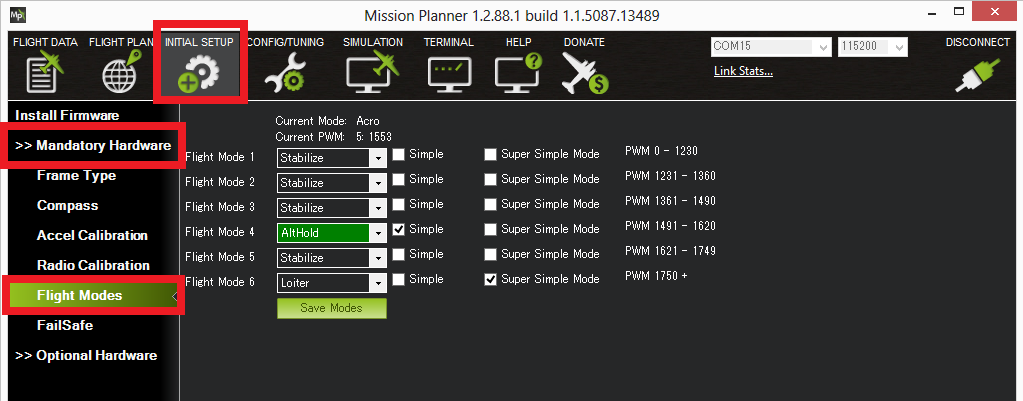
一般来讲,当第一次使用APM:Copter的时候,你应该依次使用下列飞行模式获得提高,要保证熟练了再进行下一个。
点击下方任意飞行模式可获得更多信息。
1.自稳 2.定高 3.悬停(& OF_悬停) 4.返航(RTL) 5.自动
附加飞行模式
6.特技 7.运动 8.飘移 9.引导 10.绕圈 11.定点 12.降落 13.跟着我 14.简单与超简单
多数发射机有一个三段开关,但是你可以跟着这个操作指南,设置六段的飞行模式开关。 如果你不想使用Mission Planner设定飞行模式,你也可以通过CLI (命令行界面)来设定。 通过一些微小的代码修改,你可以通过组合现有设定自定义飞行模式,在开发者部分对此有描述(点此!)
纠错,疑问,交流: 请进入讨论区或 请点击进入页面,扫码加入微信群或Q群进行交流
获取最新文章: 扫一扫加入“创客智造”公众号