



















OpenDuckMini快速入门教程-web控制
纠错,疑问,交流: 请进入讨论区或 请点击进入页面,扫码加入微信群或Q群进行交流
获取最新文章: 扫一扫加入“创客智造”公众号
欢迎加入我们的openduckmini交流群,微信扫描右侧二维码立即进群交流

文章说明
- 本教程主要介绍OpenDuckMini的web页面端控制功能
- 本教程主要适用于购买自
创客智造的OpenDuckMini标准版设备
相关设备
OpenDuckMini套件: 采购地址
基本使用
- 当鸭子的树莓派已经连接到当前网络后,假设当前树莓IP地址为
192.168.0.21 - 那么可以直接在电脑上打开浏览器输入
192.168.0.21:5051进入到web控制页面
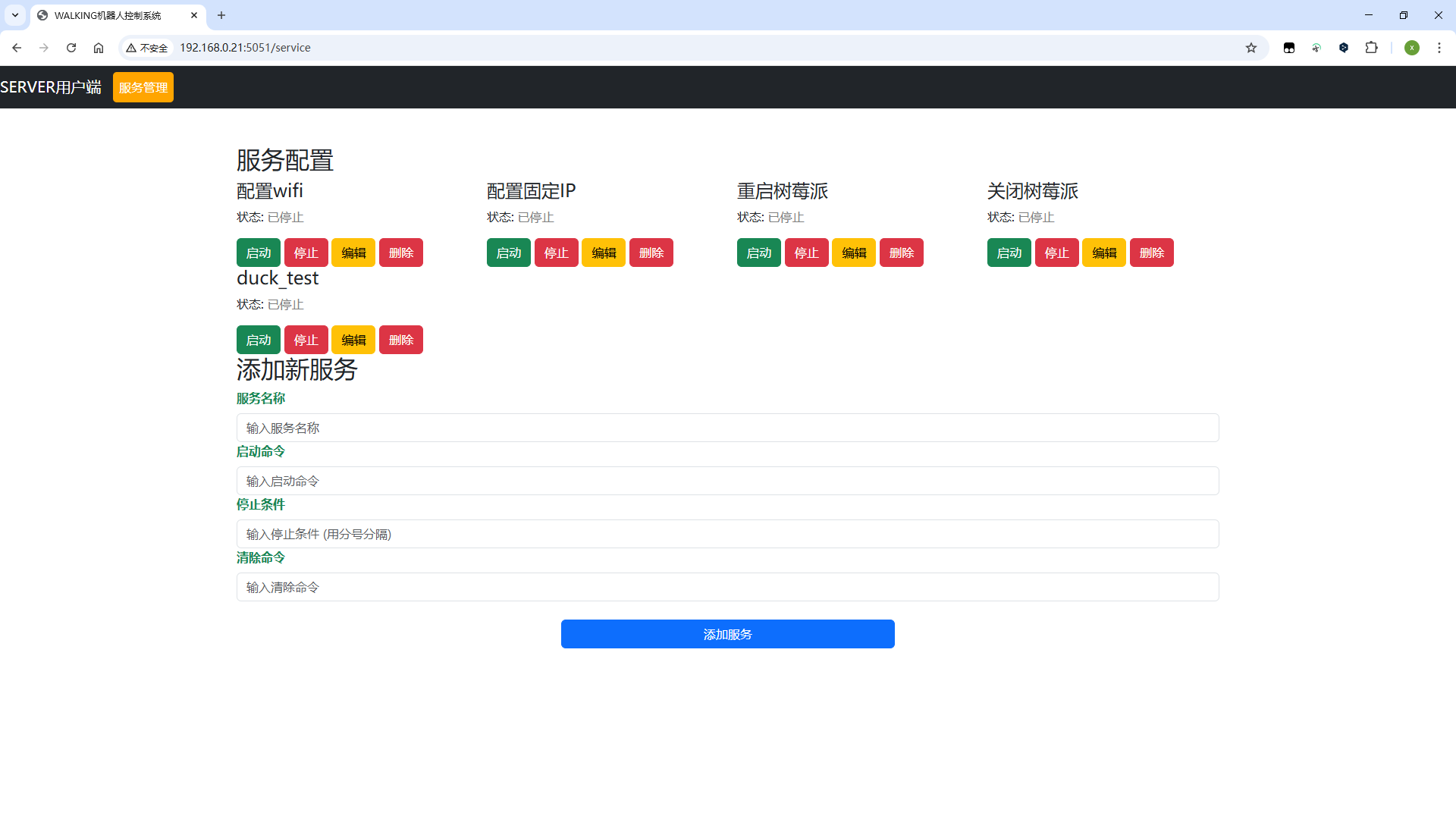
- 在web控制页面中,点击对应服务中的
启动键就能启动当前服务,如果当前服务是一直持续,则点击停止按钮则能中止当前服务 - web控制页面主要方便进行一些能一键进行的操作,比如简单的行走测试,声音测试
- 但是没有界面显示,所以不能一些有界面化显示的操作,比如查看图像或者查看rviz等
添加新的服务
示例
- 首先用
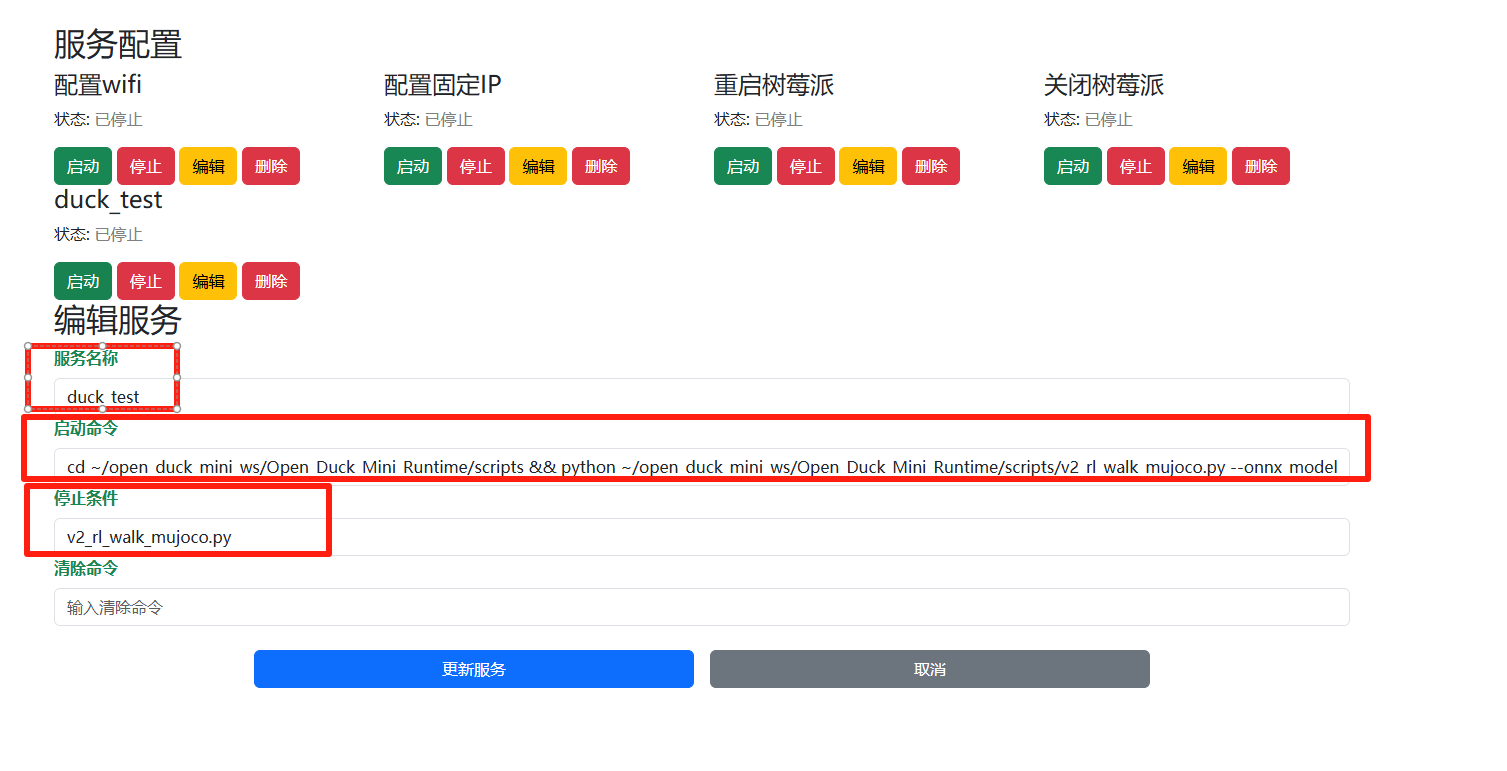
duck_test这个行走测试服务作为例子,简单讲解启动命令和停止条件
-
其中启动命令为
cd ~/open_duck_mini_ws/Open_Duck_Mini_Runtime/scripts && python ~/open_duck_mini_ws/Open_Duck_Mini_Runtime/scripts/v2_rl_walk_mujoco.py --onnx_model_path ~/open_duck_mini_ws/Open_Duck_Mini/BEST_WALK_ONNX_2.onnx -
服务启动后,会远程启动终端然后执行此条命令
-
由于命令会持续执行的,所以后台一直存在该脚本进程
$ ps aux | grep v2_rl_walk_mujoco.py
raspios      845 11.9 17.8 644104 76084 pts/0    Sl+  22:03   0:03 python /home/raspios/open_duck_mini_ws/Open_Duck_Mini_Runtime/scripts/v2_rl_walk_mujoco.py --onnx_model_path /home/raspios/open_duck_mini_ws/Open_Duck_Mini/BEST_WALK_ONNX_2.onnx
raspios 893 0.0 0.4 6228 1936 pts/1 S+ 22:03 0:00 grep --color=auto v2_rl_walk_mujoco.py- 停止条件填写
v2_rl_walk_mujoco.py - 当点击
停止按钮时,系统会搜索含v2_rl_walk_mujoco.py字段的进程且关闭对应的进程
添加服务
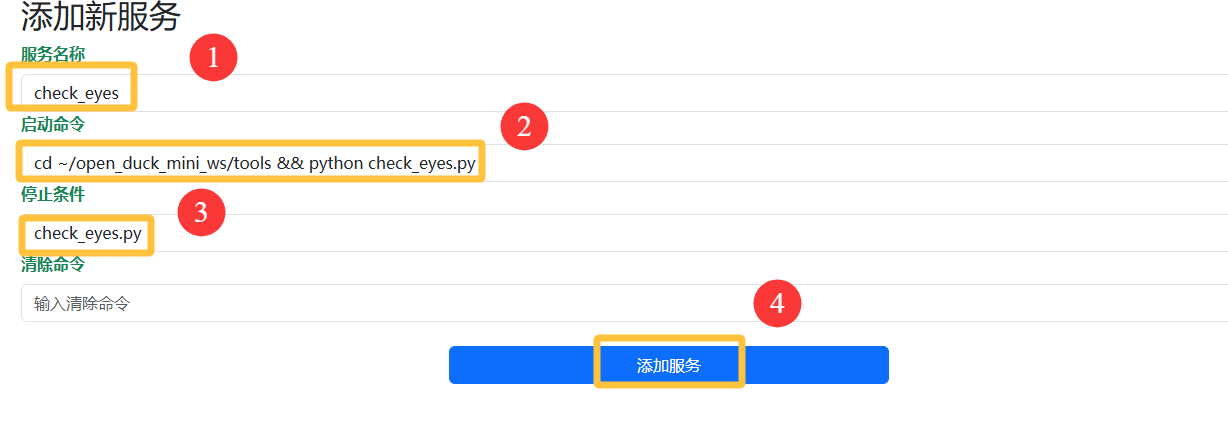
- 尝试创建一个新的测试眼部LED的服务,在
添加新服务界面

- 添加服务前,先在终端测试对应的命令是否能正常执行
-
对应添加相应的内容,然后确认添加服务
-
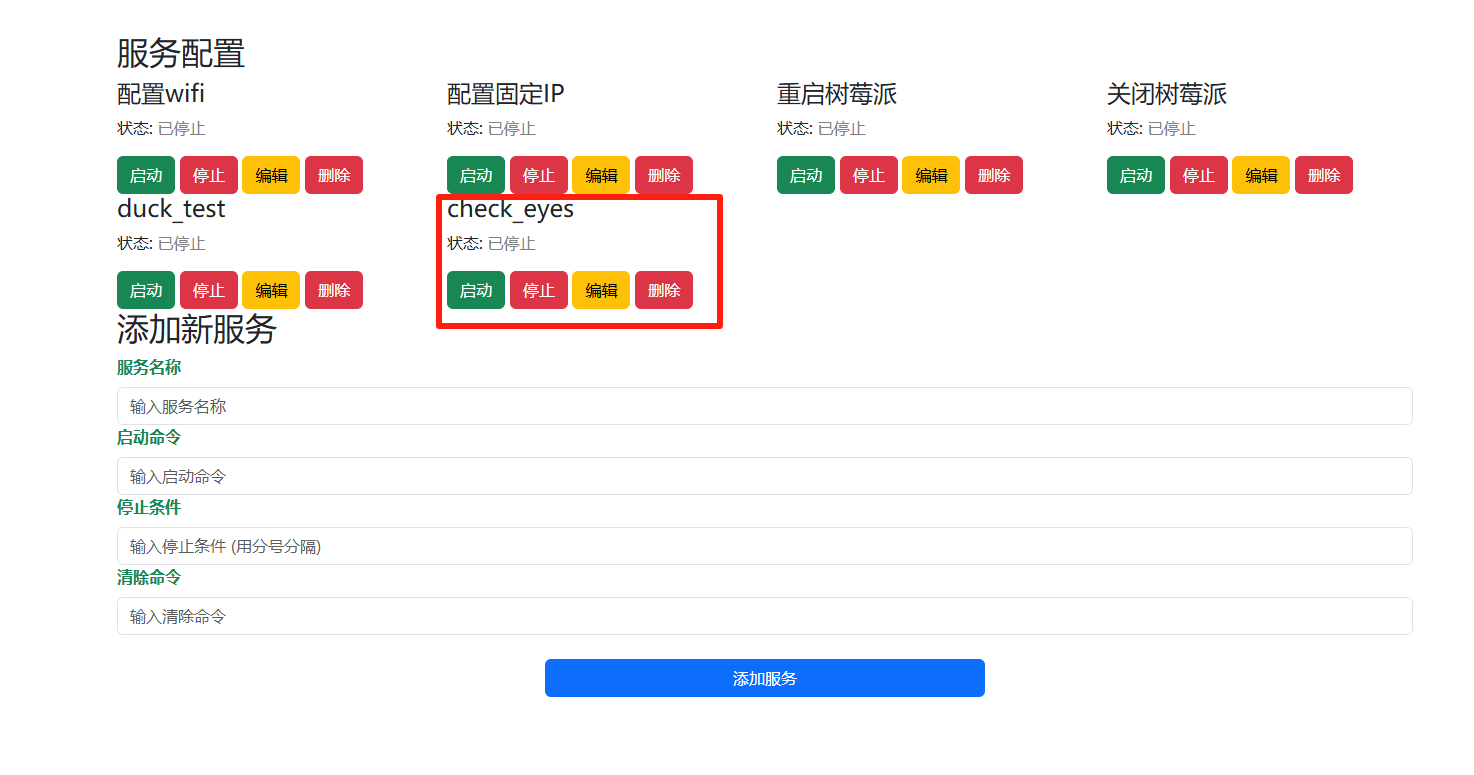
刷新页面
-
添加成功,测试一下服务是否可用
纠错,疑问,交流: 请进入讨论区或 请点击进入页面,扫码加入微信群或Q群进行交流
获取最新文章: 扫一扫加入“创客智造”公众号
欢迎加入我们的openduckmini交流群,微信扫描右侧二维码立即进群交流