



















OpenDuckMini快速入门教程-整合小智语音控制
纠错,疑问,交流: 请进入讨论区或 请点击进入页面,扫码加入微信群或Q群进行交流
获取最新文章: 扫一扫加入“创客智造”公众号
欢迎加入我们的openduckmini交流群,微信扫描右侧二维码立即进群交流

文章说明
- 本教程主要介绍整合小智语音来控制鸭子
- 测试环境:OpenDuckMini +
立创·实战派ESP32-S3开发板
前提准备
下载相关代码和配置环境
- 相关代码已上传到gitee:https://gitee.com/ncnynl/mcp-openduck
由于代码中使用的是PS4手柄控制代码进行修改,不保证使用XBOX协议手柄能直接通用,请根据实际情况进行处理
- [树莓派] 下载mcp代码
$ cd ~/open_duck_mini_ws
$ git clone https://gitee.com/ncnynl/mcp-openduck- [树莓派] 安装相关依赖
$ cd ~/open_duck_mini_ws/mcp-openduck
$ pip install -r requirements.txt- [树莓派] 复制配置脚本到Open_Duck_Mini_Runtime目录下
$ cd ~/open_duck_mini_ws/mcp-openduck
$ ./install_duck.sh
配置立创·实战派ESP32-S3开发板
- 默认没联网时会自启动热点,手机连上热点配置wifi联网即可
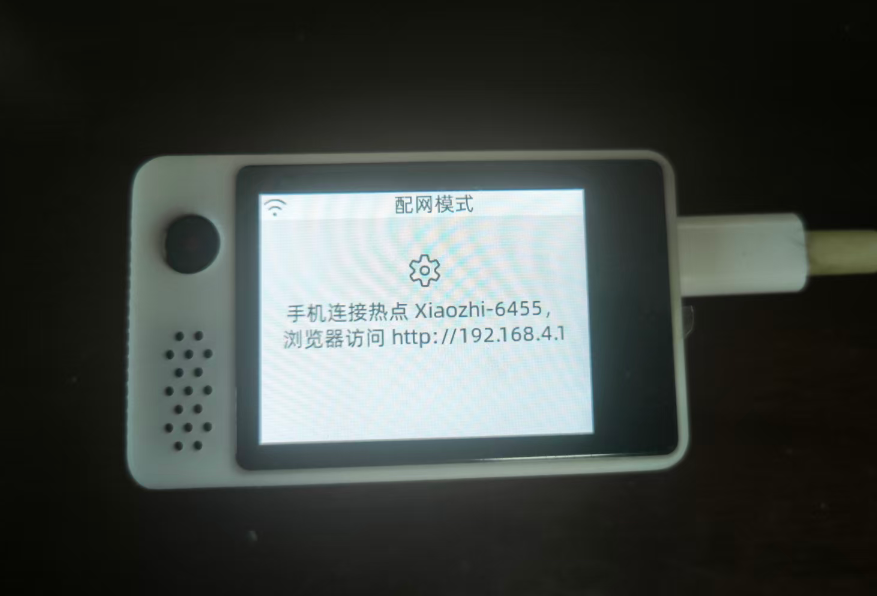
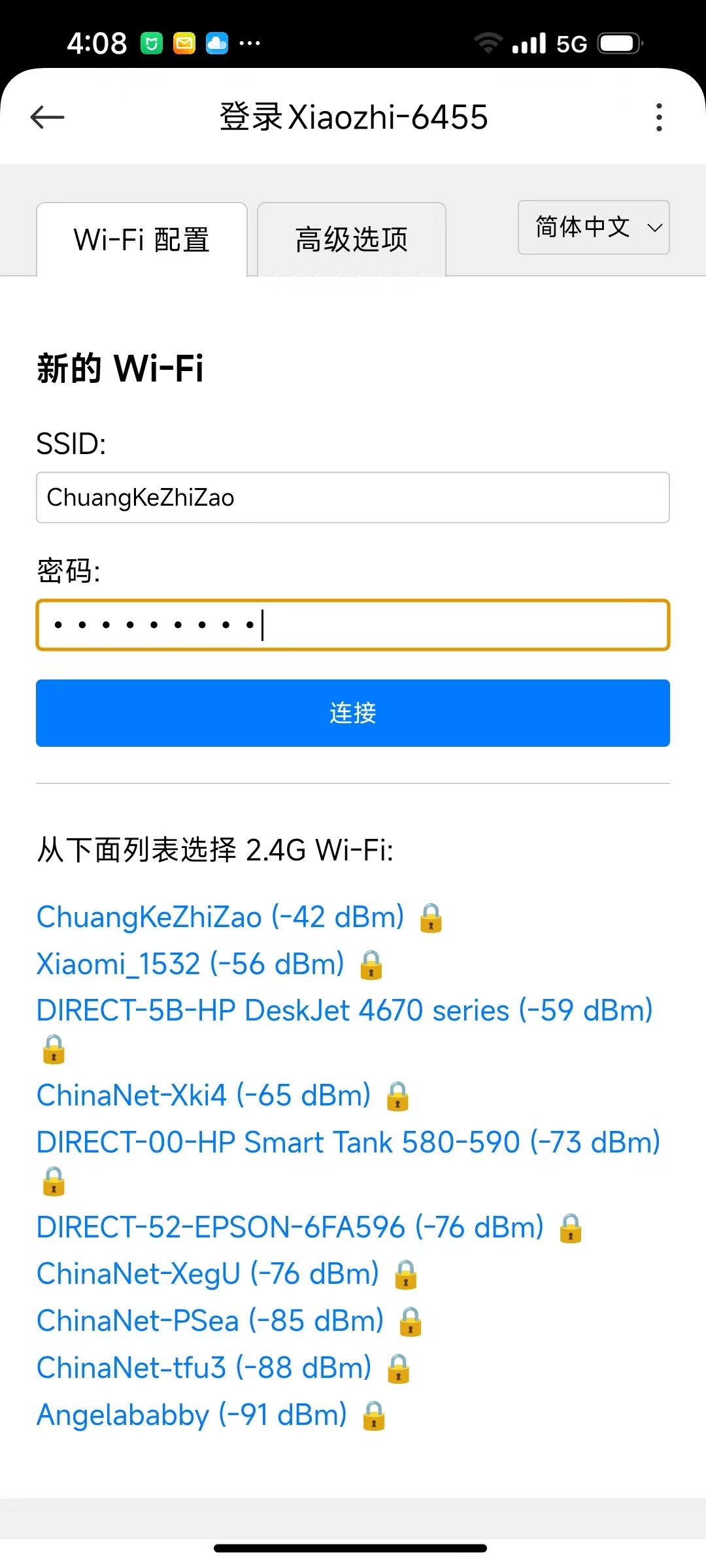
如果想重新进入配网模式,可以先断电再开机,然后等上方出现扫描wi-fi字样出来时,再按下上方右侧按钮即可进入配网模式
- 配网网络后,会出现一个设备验证码
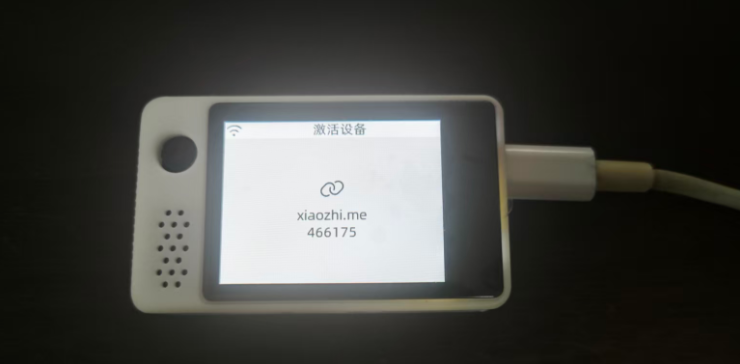
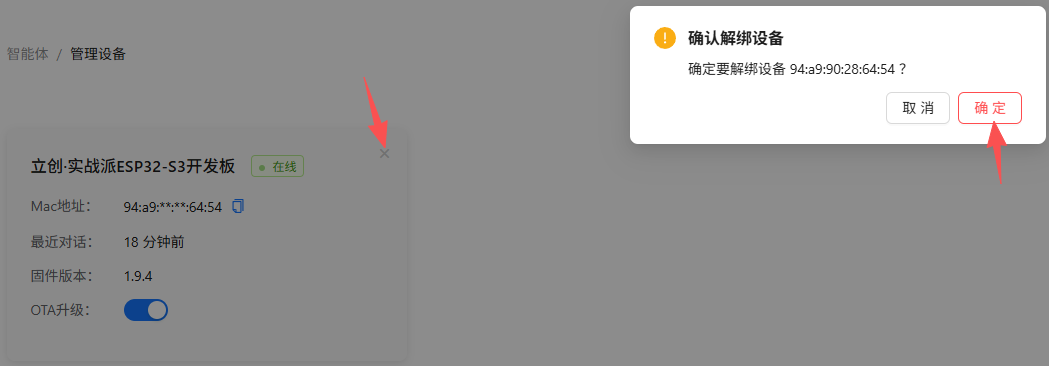
如果设备之前已经绑定过,只有在小智ai官网解绑设备后才能重新出现设备验证码
小智ai解绑设备步骤
- 找到你的智能体,点击管理设备
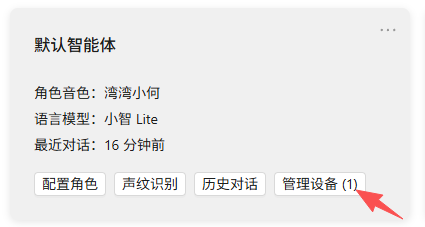
- 右上角点 ×,确定解绑
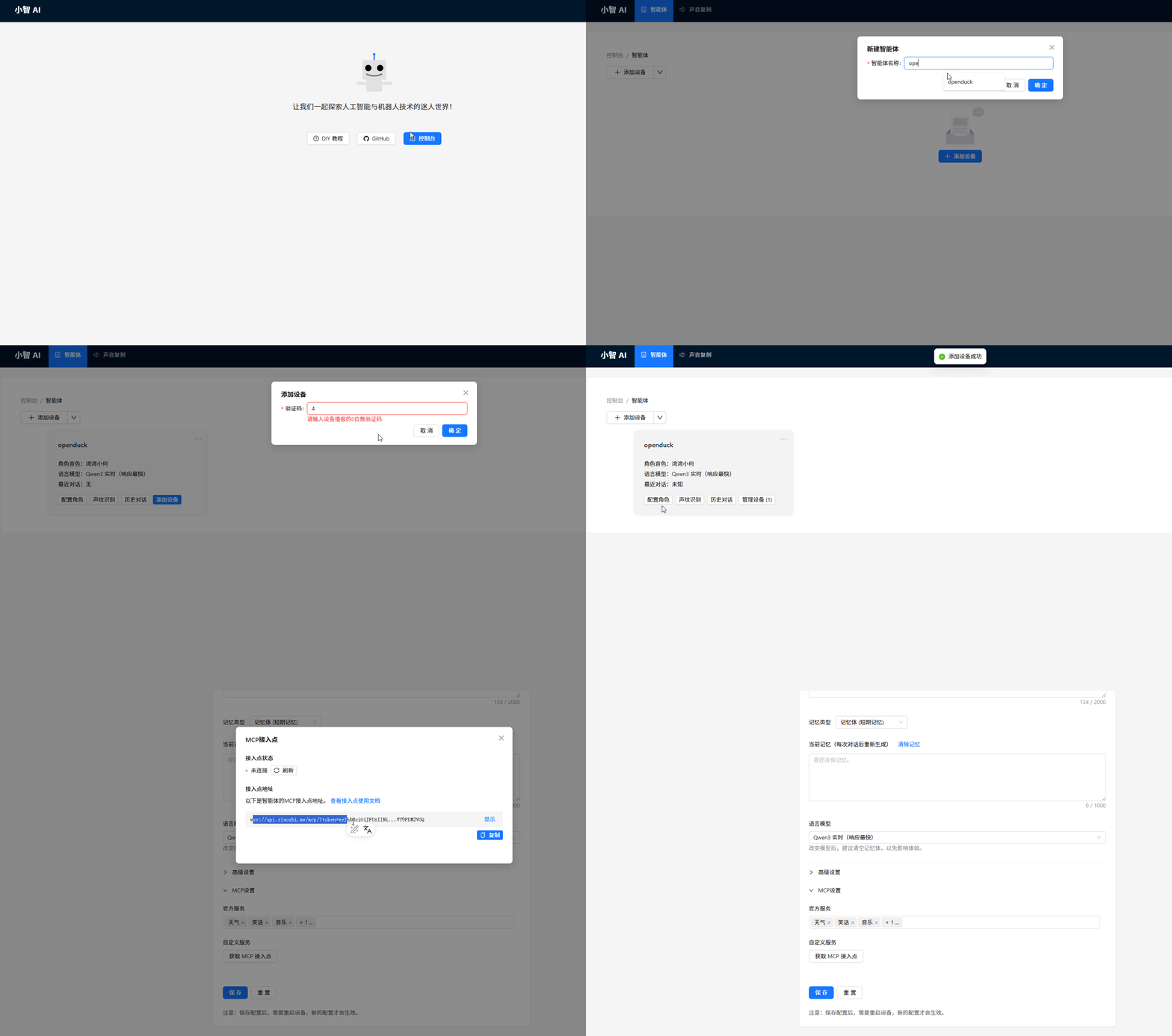
配置小智AI的MCP接入点
- 小智AI聊天机器人官网:https://xiaozhi.me/
- 登录到小智AI官网创建一个智能体角色,添加上面配置好wifi的设备,然后获取其mcp接入点地址
- [树莓派]配置MCP接入点
$ cd ~/open_duck_mini_ws/mcp-openduck
$ cp mcp_point_example.sh mcp_point.sh

$ vim mcp_point.sh
# 复制上面步骤获取到的mcp获取点地址到此处
# 示例 export MCP_ENDPOINT=<your_mcp_endpoint>
export MCP_ENDPOINT=

$ source ./mcp_point.sh- [树莓派] 测试是否连通
$ cd ~/open_duck_mini_ws/mcp-openduck
$ ./start_mcp.sh
2025-09-27 10:32:42,685 - MCP_PIPE - INFO - [openduck.py] Connecting to WebSocket server...
2025-09-27 10:32:43,272 - MCP_PIPE - INFO - [openduck.py] Successfully connected to WebSocket server
2025-09-27 10:32:43,275 - MCP_PIPE - INFO - [openduck.py] Started server process: /home/raspios/venv_duck/bin/python3 openduck.py
INFO:mcp.server.lowlevel.server:Processing request of type ListToolsRequest
INFO:websockets.server:server listening on 127.0.0.1:6789
INFO:OpenDuck:[Controller] {'commands': [0.0, 0.0, 0.0, 0.0, 0.0, 0.0, 0.0], 'buttons': {'A': False, 'B': False, 'X': False, 'Y': False, 'LB': False, 'RB': False, 'dpad_up': False, 'dpad_down': False}, 'left_trigger': 0.0, 'right_trigger': 0.0}
INFO:OpenDuck:[Controller] {'commands': [0.0, 0.0, 0.0, 0.0, 0.0, 0.0, 0.0], 'buttons': {'A': False, 'B': False, 'X': False, 'Y': False, 'LB': False, 'RB': False, 'dpad_up': False, 'dpad_down': False}, 'left_trigger': 0.0, 'right_trigger': 0.0}- [小智AI] 给出语音指令:“鸭子,动一下耳朵”
- 正常情况终端会输出
INFO:OpenDuck:[OpenDuck] 左耳动了一下
INFO:OpenDuck:lin_vel_x:-0.0, lin_vel_y:-0.0, ang_vel:-0.0
INFO:OpenDuck:lin_vel_x:-0.0, lin_vel_y:-0.0, ang_vel:-0.0
INFO:OpenDuck:last_commands[0]:-0.0
INFO:OpenDuck:[OpenDuck] 复位手柄
INFO:OpenDuck:lin_vel_x:-0.0, lin_vel_y:-0.0, ang_vel:-0.0
INFO:OpenDuck:lin_vel_x:-0.0, lin_vel_y:-0.0, ang_vel:-0.0
INFO:OpenDuck:last_commands[0]:-0.0
INFO:OpenDuck:[OpenDuck] 结束动作
语音控制测试步骤
- [树莓派] 启动mcp
$ cd ~/open_duck_mini_ws/mcp-openduck
$ ./start_mcp.sh- [树莓派] 启动支持mcp功能的行走测试
$ cd ~/open_duck_mini_ws/mcp-openduck
$ ./start_duck_mcp.sh- [小智AI] 给出相应的语音指令
- 让鸭子向前两步
- 让鸭子后退两步
- 让鸭子左移一点
- 让鸭子右移一点
- 让鸭子左转一下
- 让鸭子右转一下
- 让鸭子动下左耳朵
- 让鸭子动下右耳朵
- 让鸭子叫一声
演示视频
<iframe height=498 width=100% src="//player.bilibili.com/player.html?isOutside=true&aid=115281032643069&bvid=BV1nbn9zRE9K&cid=32694013815&p=1&high_quality=1&danmaku=0" scrolling="no" border="0" frameborder="no" framespacing="0" allowfullscreen="true"></iframe>纠错,疑问,交流: 请进入讨论区或 请点击进入页面,扫码加入微信群或Q群进行交流
获取最新文章: 扫一扫加入“创客智造”公众号
欢迎加入我们的openduckmini交流群,微信扫描右侧二维码立即进群交流