



















OpenDuckMini快速入门教程-扬声器测试
纠错,疑问,交流: 请进入讨论区或 请点击进入页面,扫码加入微信群或Q群进行交流
获取最新文章: 扫一扫加入“创客智造”公众号
欢迎加入我们的openduckmini交流群,微信扫描右侧二维码立即进群交流

文章说明
- 本教程主要介绍如何测试鸭子的扬声器
相关设备
OpenDuckMini套件: 采购地址
前提准备
- 配置duck_config文件,确认启用了扬声器
$ vim ~/duck_config.json
...
"speaker": true, # 是否启用扬声器- 扬声器通过I2S总线接收音频数据,需要配置一下树莓派的I2S接口
$ sudo vim /boot/firmware/config.txt

# 前面删除注释
dtparam=i2s=on
# 末尾[all]下面添加
dtoverlay=hifiberry-dac
dtoverlay=i2s-mmap- 扬声器部分接线
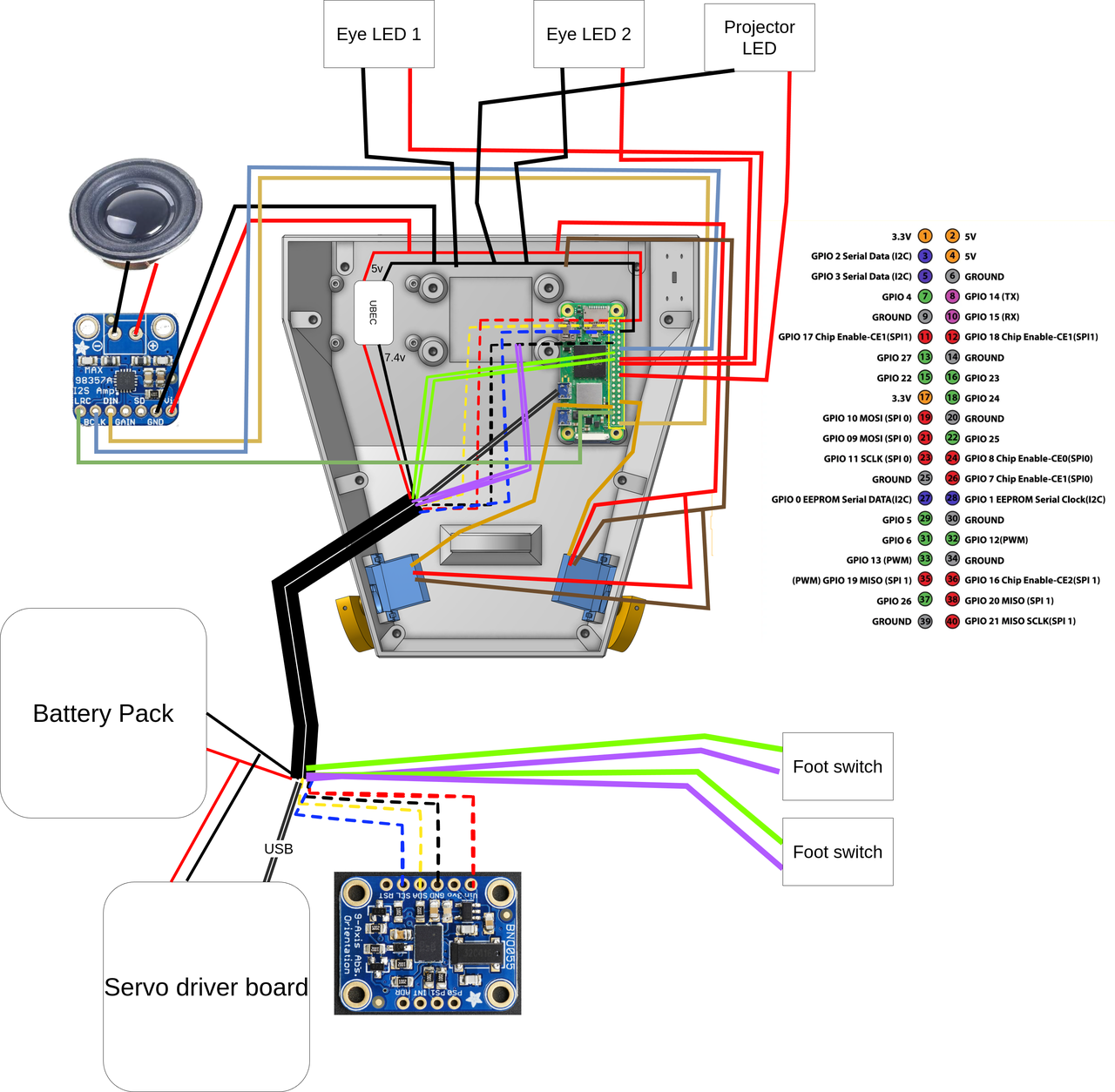
- 检查正常会列出
HiFi设备
$ aplay -l
**** List of PLAYBACK Hardware Devices ****
card 0: sndrpihifiberry [snd_rpi_hifiberry_dac], device 0: HifiBerry DAC HiFi pcm5102a-hifi-0 [HifiBerry DAC HiFi pcm5102a-hifi-0]
  Subdevices: 1/1
  Subdevice #0: subdevice #0
card 1: vc4hdmi [vc4-hdmi], device 0: MAI PCM i2s-hifi-0 [MAI PCM i2s-hifi-0]
  Subdevices: 1/1
  Subdevice #0: subdevice #0
操作步骤
- 单独播放音频文件
$ cd ~/open_duck_mini_ws/Open_Duck_Mini_Runtime/mini_bdx_runtime/assets/
$ aplay -D plughw:0,0 happy1.wav- 若用的是树莓派5/树莓派4等设备,由于多了一个3.5mm音频输出口作为主,所以I2S DAC变成了card 1
$ aplay -D plughw:1,0 happy1.wav- 启动测试脚本
$ cd ~/open_duck_mini_ws/Open_Duck_Mini_Runtime/mini_bdx_runtime/mini_bdx_runtime
$ python sounds.py
演示视频
<iframe height=498 width=100% src="//player.bilibili.com/player.html?isOutside=true&aid=114771458262350&bvid=BV125gkzuEMu&cid=30774398936&p=1&high_quality=1&danmaku=0" scrolling="no" border="0" frameborder="no" framespacing="0" allowfullscreen="true"></iframe>纠错,疑问,交流: 请进入讨论区或 请点击进入页面,扫码加入微信群或Q群进行交流
获取最新文章: 扫一扫加入“创客智造”公众号
欢迎加入我们的openduckmini交流群,微信扫描右侧二维码立即进群交流