



















OpenDuckMini快速入门教程-快速联网
纠错,疑问,交流: 请进入讨论区或 请点击进入页面,扫码加入微信群或Q群进行交流
获取最新文章: 扫一扫加入“创客智造”公众号
欢迎加入我们的openduckmini交流群,微信扫描右侧二维码立即进群交流

文章说明
- 本教程主要介绍如何在openduckmini开箱后进行联网操作
- 本教程主要适用于购买自
创客智造的OpenDuckMini标准版设备- 树莓派zero2w中系统的
用户名称和用户密码均为raspios
相关设备
OpenDuckMini套件: 采购地址
操作说明
联网配置
- 由于我们预先配置过树莓派,若树莓派开机后没有连上wifi的话,会自动启动名称为
openduckmini的热点 - 可以使用手机或者电脑连上名称为
openduckmini的热点 - 连上热点之后,浏览器输入
192.168.12.1:5051进入到配置页面
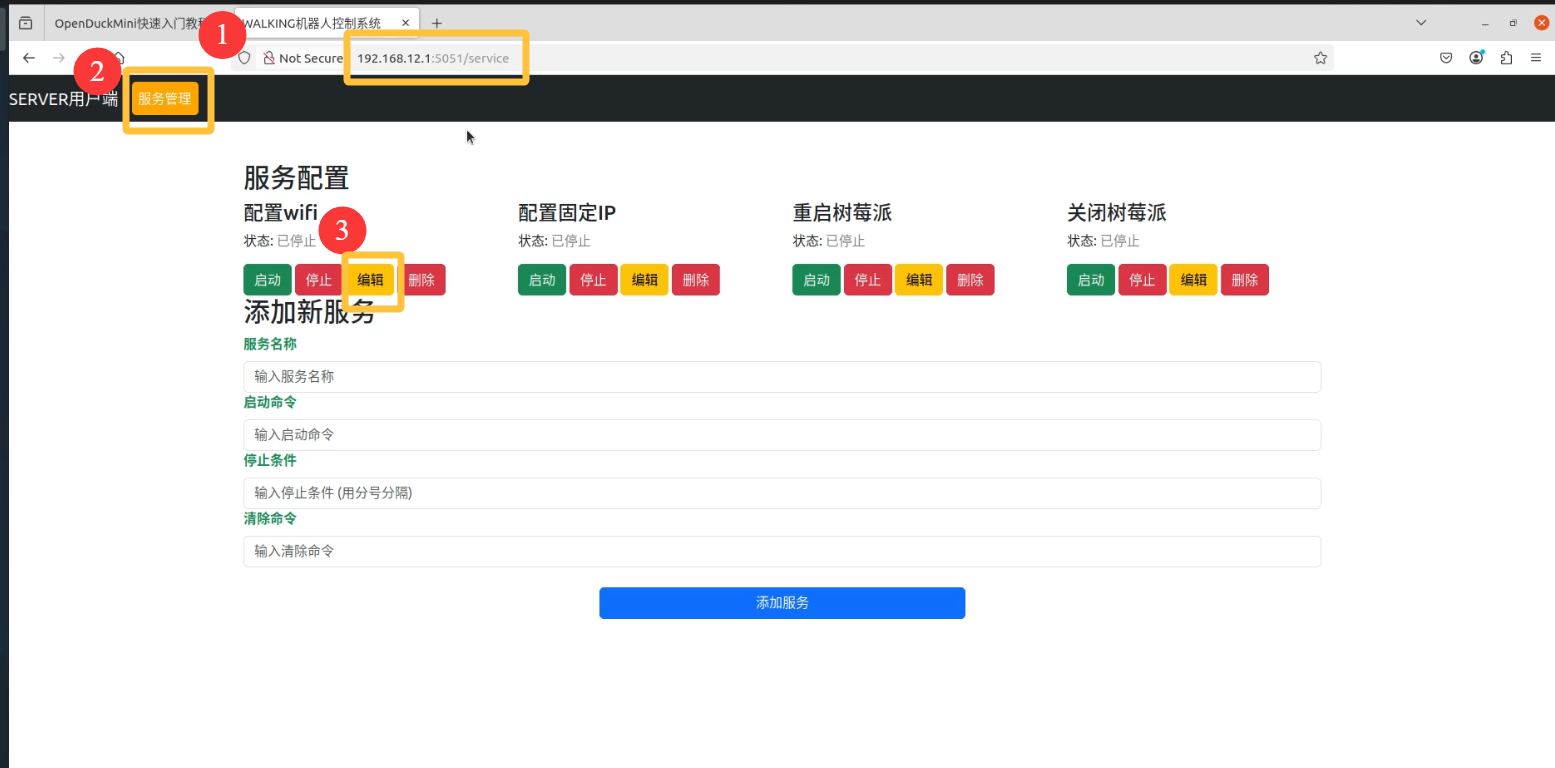
- 进入到配置wifi服务的编辑页面,将
<wifi名称>和<wifi密码>改成需要连接的wifi名称和密码后更新服务
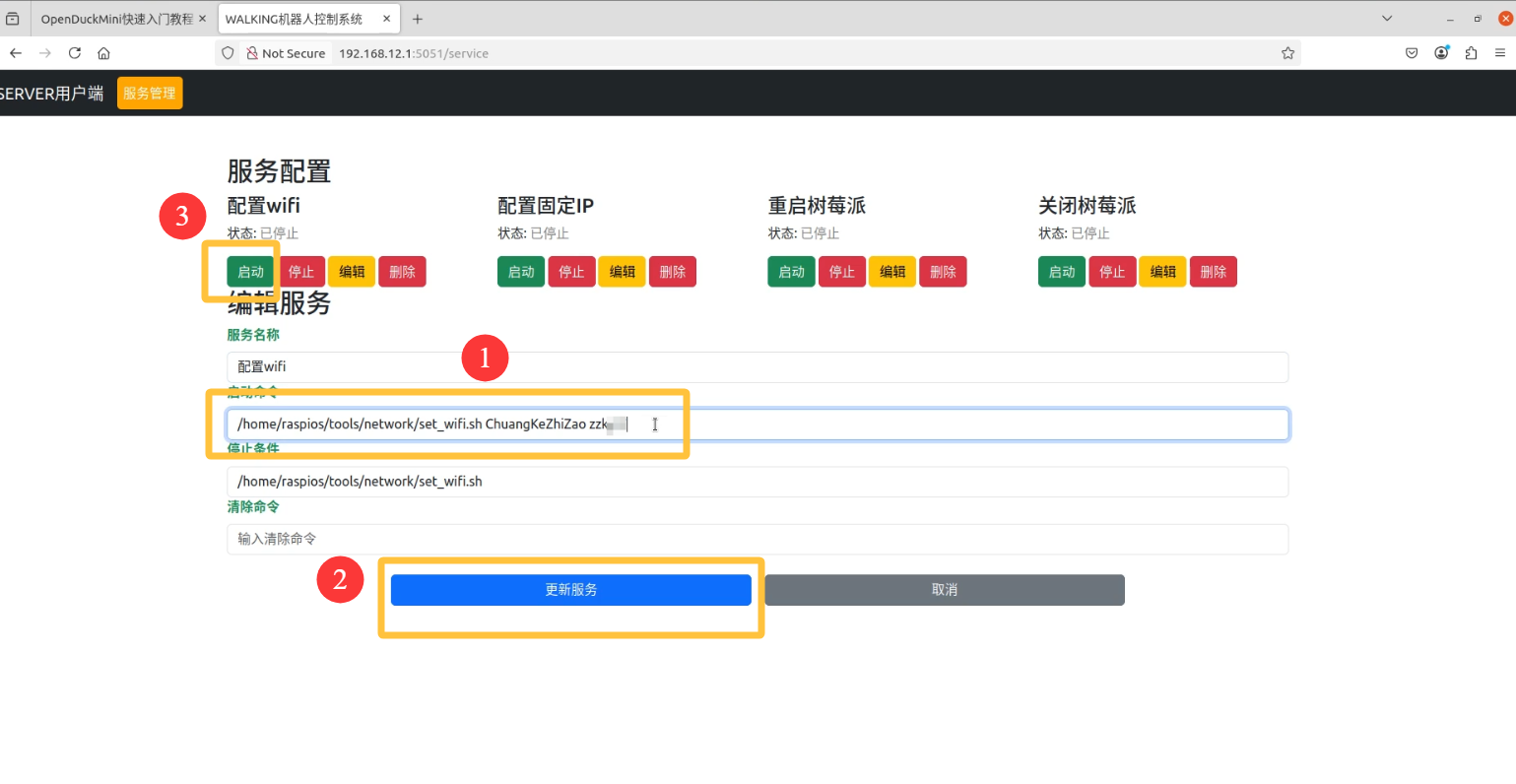
- 启动服务之后,系统会尝试连上当前的WiFi且关闭当前热点
如果wifi信息有误连不上网络,下次开机后,又将进入热点模式,那么重新按照上面步骤配置即可
- 此时切换到同网段的
电脑端连接树莓派 - Linux端可使用
nmap工具
$ sudo apt install nmap
$ sudo nmap 192.168.0.0/24
...
Nmap scan report for 192.168.0.216
Host is up (0.0058s latency).
Not shown: 998 closed ports
PORT     STATE SERVICE
22/tcp   open  ssh
5051/tcp open ida-agent- 开放
5051端口的ip地址就是openduckmini - win下使用nmap需要下载按照nmap的Windows版本 | 下载地址
- 使用
PowerShell打开终端
$ sudo nmap -sn 192.168.0.0/24
...
Nmap scan report for 192.168.0.216
Host is up (0.087s latency).
MAC Address: 2C:CF:67:CC:D1:F7 (Raspberry Pi (Trading))- 通常情况下,MAC地址
2C:CF:67:CC:应该都是树莓派zero2,如果找不到,刷新多几次,或者一个个地址登录尝试 - 确定IP地址之后就可以远程ssh登录到树莓派上
用户名称和用户密码均为raspios
$ ssh raspios@192.168.0.216
The authenticity of host '192.168.0.216 (192.168.0.216)' can't be established.
ED25519 key fingerprint is SHA256:wuPT6soTXwZzF1nsVegjcRx5Yy3nuCYCV71AlhzBpcs.
This key is not known by any other names.
Are you sure you want to continue connecting (yes/no/[fingerprint])? yes
Warning: Permanently added '192.168.0.216' (ED25519) to the list of known hosts.
Linux OPENDUCKMINI-V102 6.12.25+rpt-rpi-v8 #1 SMP PREEMPT Debian 1:6.12.25-1+rpt1 (2025-04-30) aarch64

The programs included with the Debian GNU/Linux system are free software;
the exact distribution terms for each program are described in the
individual files in /usr/share/doc/*/copyright.

Debian GNU/Linux comes with ABSOLUTELY NO WARRANTY, to the extent
permitted by applicable law.
Last login: Wed Jul  9 20:03:12 2025 from 192.168.0.16
(venv_duck) raspios@OPENDUCKMINI-V102:~ $
SSH工具可以直接使用win下的
PowerShell或MobaXterm等等,或者直接用Linux下的终端
设置固定IP
避免树莓派通过DHCP方式获取的IP地址经常变化,设置固定IP可以方便使用者更方便进行调试
- 登录树莓派之后,可以使用快速配置脚本设置固定IP,
$ cd ~/tools/network/
$ ./set_static_ip.sh
[INFO] Current IP: 192.168.0.21/24
[INFO] Current Gateway: 192.168.0.2
[INFO] Current Network: 192.168.0.0/24
Enter the last octet for the static IP (2~254): 21
[INFO] Static IP to set: 192.168.0.21/24
[INFO] Backup created: /etc/systemd/network/10-wlan0.network.bak
[INFO] Updated /etc/systemd/network/10-wlan0.network successfully.
[INFO] Network restarted. Static IP should now be active.- 比如当前IP地址号设置为固定IP,在
Enter the last octet for the static IP (2~254):语句后输入对应的地址号即可
设置的IP地址,不要与当前已存在的IP地址相同
- 如果输入的不是当前的IP地址号,网络会断开,此时重新SSH登录到对应的IP地址即可
演示视频
<iframe height=498 width=100% src="//player.bilibili.com/player.html?isOutside=true&aid=114934381809191&bvid=BV1FJ8DzqE5Y&cid=31348361393&p=1&high_quality=1&danmaku=0" scrolling="no" border="0" frameborder="no" framespacing="0" allowfullscreen="true"></iframe>纠错,疑问,交流: 请进入讨论区或 请点击进入页面,扫码加入微信群或Q群进行交流
获取最新文章: 扫一扫加入“创客智造”公众号
欢迎加入我们的openduckmini交流群,微信扫描右侧二维码立即进群交流