



















autoware入门教程-使用rosbag数据生成路径点
纠错,疑问,交流: 请进入讨论区或 请点击进入页面,扫码加入微信群或Q群进行交流
获取最新文章: 扫一扫加入“创客智造”公众号
autoware入门教程-使用rosbag数据生成路径点
说明:
- 介绍在autoware中使用rosbag数据生成路径点
步骤:
- 第一步启动autoware和播放数据包
$ cd ~/autoware.ai
$ source install/setup.bash
$ roslaunch runtime_manager runtime_manager.launch-
切换到Simulation分页,选择rosbag包,点击播放数据包,再点Pause
-
第二步加载地图以及TF
-
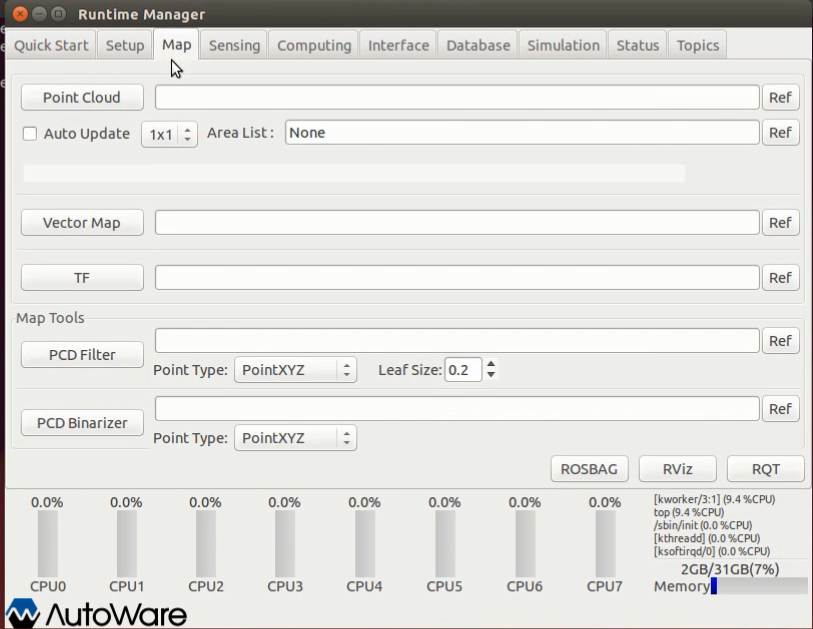
管理界面切换map分页
-
效果如图:
- 点击Point Cloud的Ref,全选全部后缀为pcb的文件
- 具体路径:
/home/ubuntu/.autoware/data/map/pointcloud_map - 再点击Point Cloud按钮,进行加载
- 再点击Vector Map后面的Ref,全选全部的后缀为csv的文件
- 具体路径:
/home/ubuntu/.autoware/data/map/vector_map - 再点击Vector Map按钮,进行加载
- 再点击TF后面的Ref,选择要启动的TF文件
- 具体路径:
/home/ubuntu/.autoware/data/tf - 再点击tf按钮,进行加载
- 效果如图:

- 再切换到setup分页,点击TF加载雷达的TF和点击Vehicle Model加载车体模型的TF
- 第三步启动rviz
- 再点击右下角的RVIZ按钮,启动rviz,并加载对应的配置文件
- 具体路径为:
~/autoware.ai/src/autoware/documentation/autoware_quickstart_examples/launch/rosbag_demo/default.rviz- 效果如图:

-
第四步加载传感器和定位
-
切换管理界面sensing分页
-
勾选Points Downsampler -> voxel_grip_filter
-
切换管理界面computing分页
-
再勾选Localization->gnss_localizer->nmea2tfpose
-
再勾选Localization->lidar_localizer->ndt_matching
-
效果如图:

-
第五步设置保存路径点
-
切换管理界面computing分页
-
勾选autoware_connector->vel_pose_connect
-
点击Motion Planing->waypoint_maker->waypoint_saver后面的app设置保存路径
-
再勾选waypoint_saver
-
第六步继续播放rosbag数据包
-
再切换到Simulation分页,再点Pause,继续播放
-
播放结束后,路径点的文件即保存在选择的位置
纠错,疑问,交流: 请进入讨论区或 请点击进入页面,扫码加入微信群或Q群进行交流
获取最新文章: 扫一扫加入“创客智造”公众号