



















racebot入门教程-远程操作-远程桌面nomachine(新版)
纠错,疑问,交流: 请进入讨论区或 请点击进入页面,扫码加入微信群或Q群进行交流
获取最新文章: 扫一扫加入“创客智造”公众号
racebot入门教程-远程操作-远程桌面nomachine(新版)
说明:
- 介绍如何使用远程桌面控制软件nomachine
相关设备:
- racebot套件,采购地址
步骤:
第一步:nomachine软件
- 在windows下安装nomachine ,点击进入下载页面
第二步:确认小车IP
- 需要小车接入显示屏,键盘,鼠标,开机进入系统后,连上wifi
- 再执行命令,ifconfig,获取相应的IP地址。假设IP地址为:192.168.0.111
第三步:连入
-
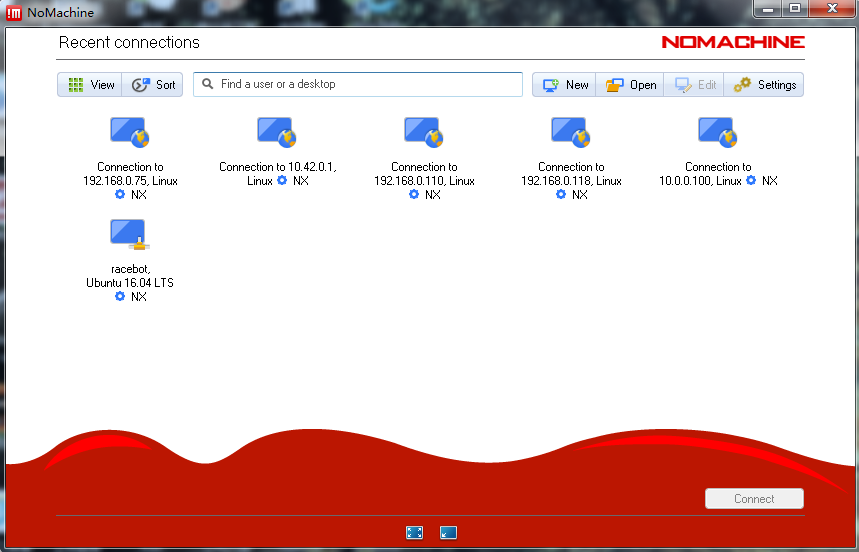
pc上启动nomachine,点击New
-
如图:
-
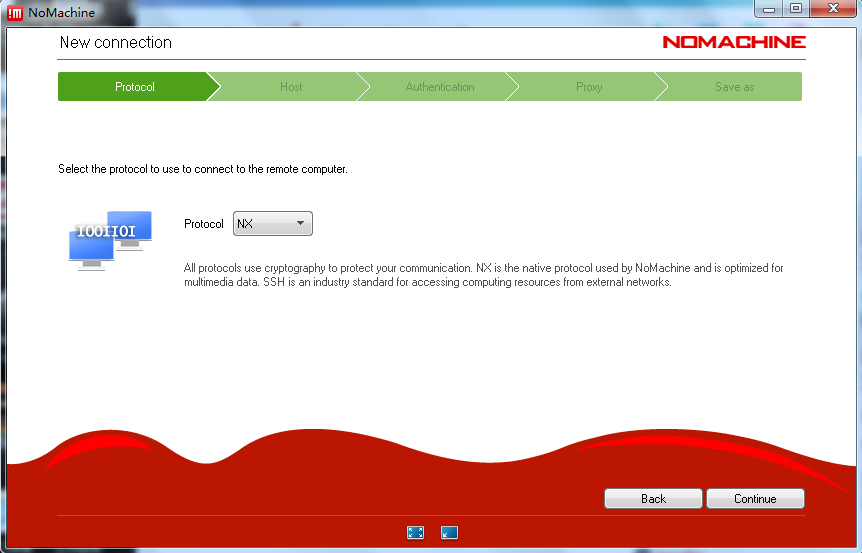
选择协议,默认即可,使用nx
-
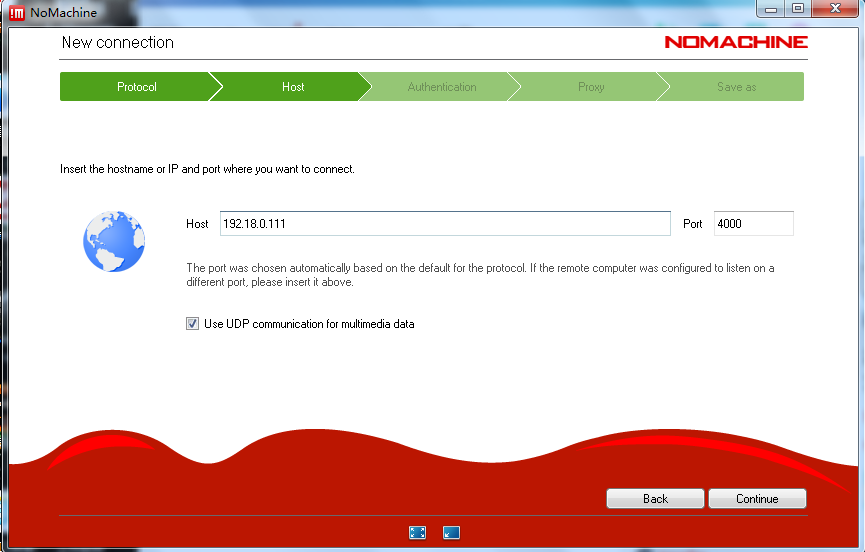
选择主机,输入192.168.0.111
-
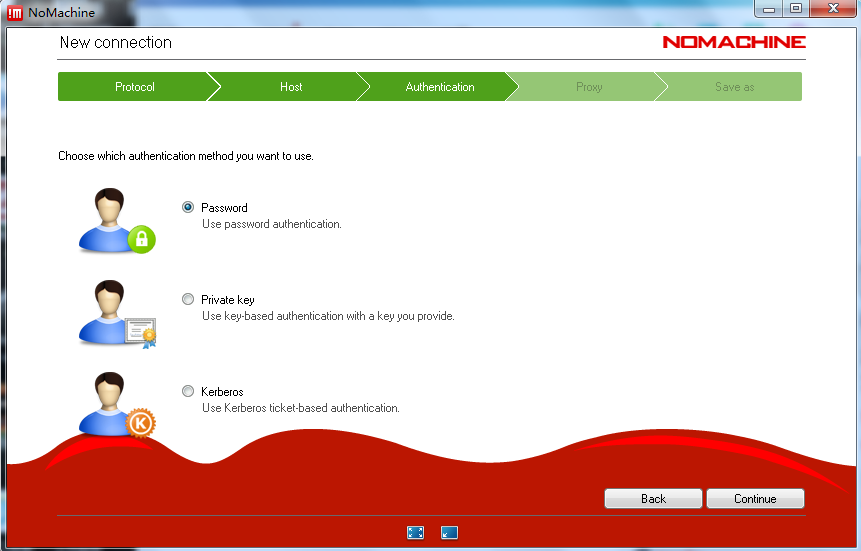
选择认证方式,默认即可
-
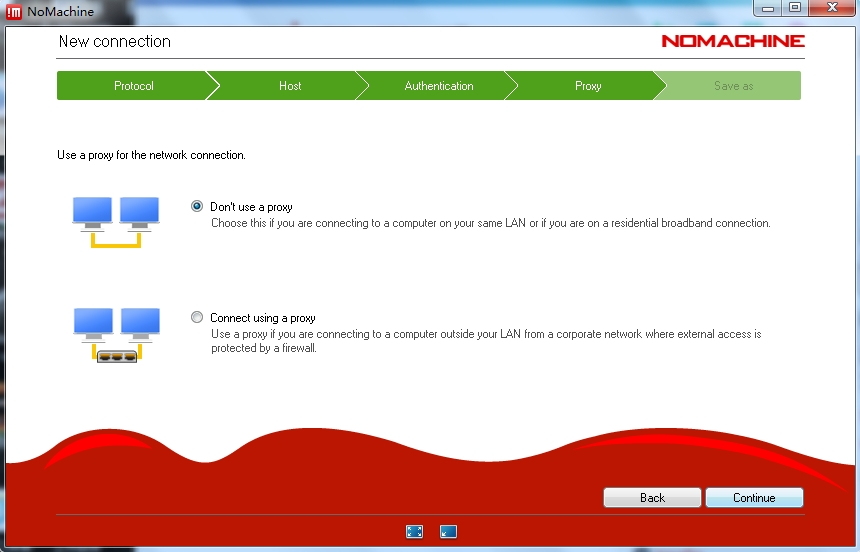
选择是否使用代理,默认即可
-
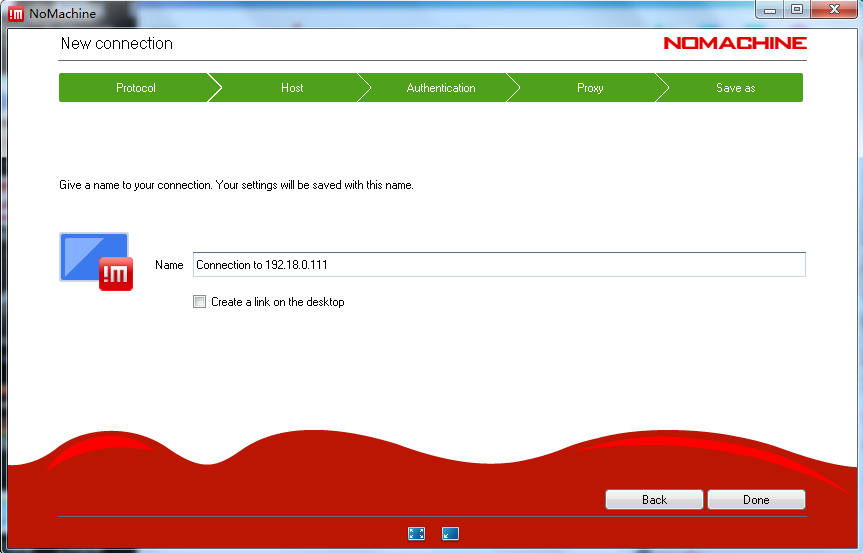
保存名称,默认即可,或者输入合适的名称
-
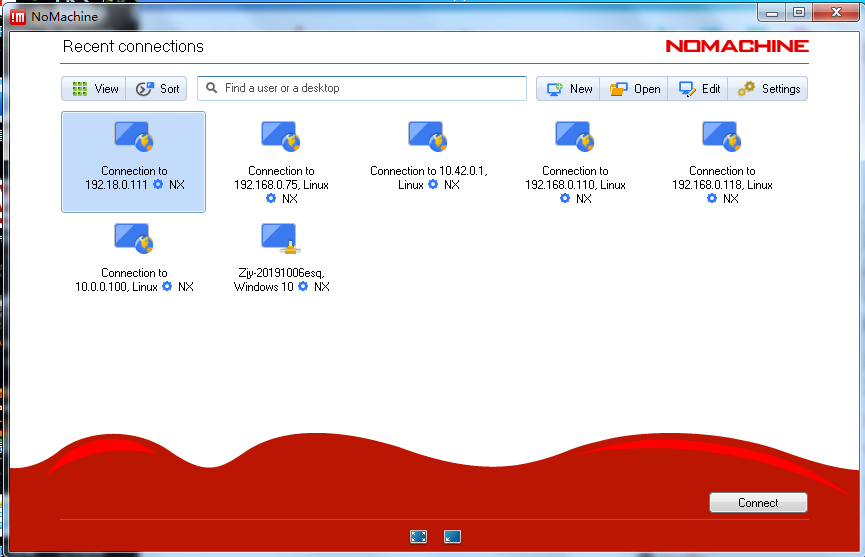
完成之后,即可生成可启动的连接
-
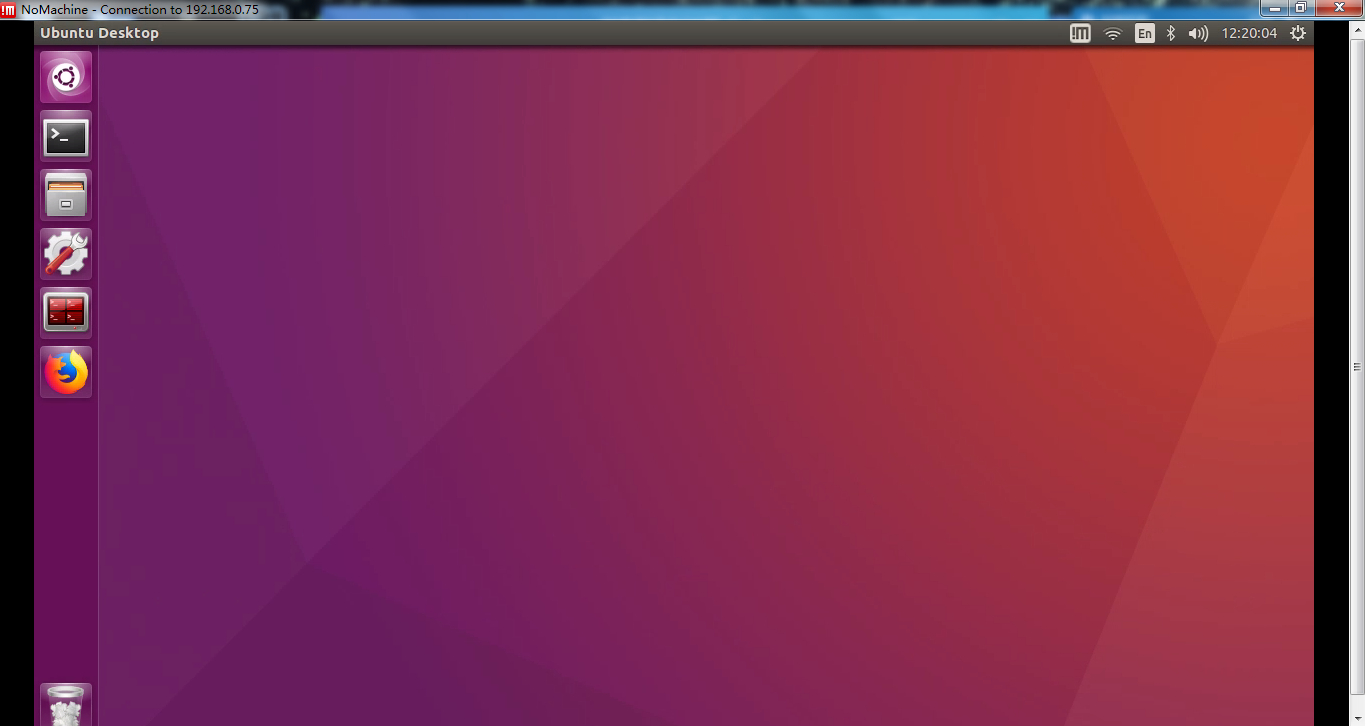
点击连接,一步步按照提示,再输入账号和密码,即可进入系统
纠错,疑问,交流: 请进入讨论区或 请点击进入页面,扫码加入微信群或Q群进行交流
获取最新文章: 扫一扫加入“创客智造”公众号